

1.メール本文のURLをクリックする

2.ブラウザの「今すぐダウンロードする」をクリックする
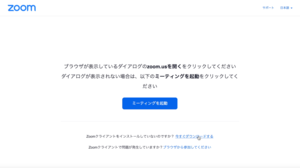
3.ZOOM.pkgを開く
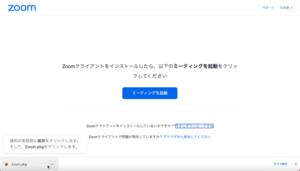
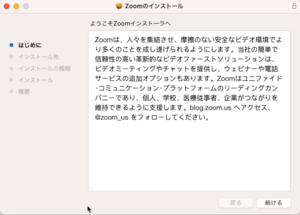
4.「ZOOMのインストール」画面が表示されるので「続ける」をクリックしてアプリをインストールする
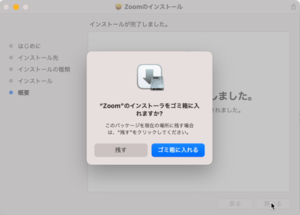
5.インストールが完了して「”Zoom.us”のインストーラをゴミ箱に入れますか?」が表示されたら「ゴミ箱に入れる」をクリックする
6.ZOOMアプリが自動的に起動するので、「ミーティングに参加」クリックする
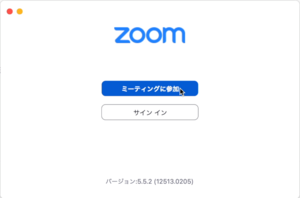
7.「ミーティングに参加」画面の「会議IDまたは会議室名」の枠にミーテイングIDを入力し、その下の枠に自分の名前を入力して「参加」をクリックする
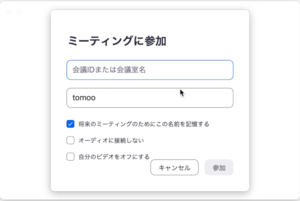
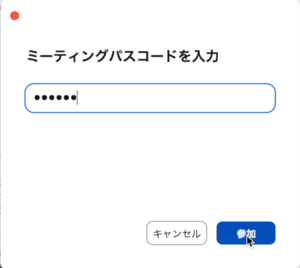
8.ミーティングパスコードを入力する
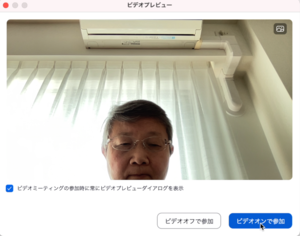
9.ビデオプレビュー画面が表示されたら「ビデオオンで参加」をクリックする
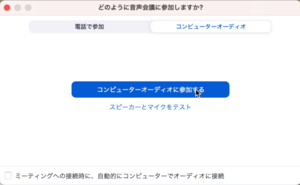
10.どのように音声会議に参加しますか?の画面で「コンピューターオーディオに参加する」をクリックする
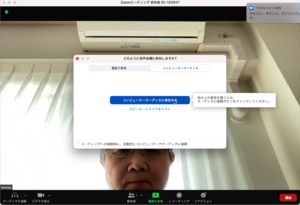
11.会議に参加している人の映像が表示されるまで待つ
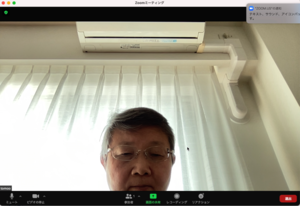
以上で会議に参加できます。
一度会議に参加すると、次からは簡単に会議に参加できます。
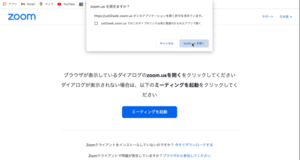
12.メール本文のURLをクリックする

13.ZOOM.usを開きますか?の画面で「zoom.usを開く」をクリックする
14.ビデオプレビュー画面が表示されたら「ビデオオンで参加」をクリックする
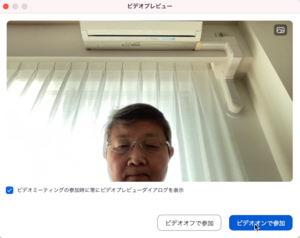
15.どのように音声会議に参加しますか?の画面で「コンピューターオーディオに参加する」をクリックする
16.会議に参加している人の映像が表示されるまで待つ
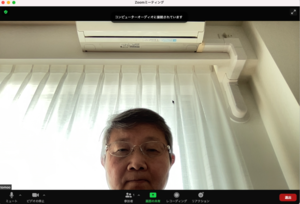
以上で会議に参加できます。








この記事へのコメントはありません。