◆4月度の活動報告
【1】開催日:2025/3/28(金)
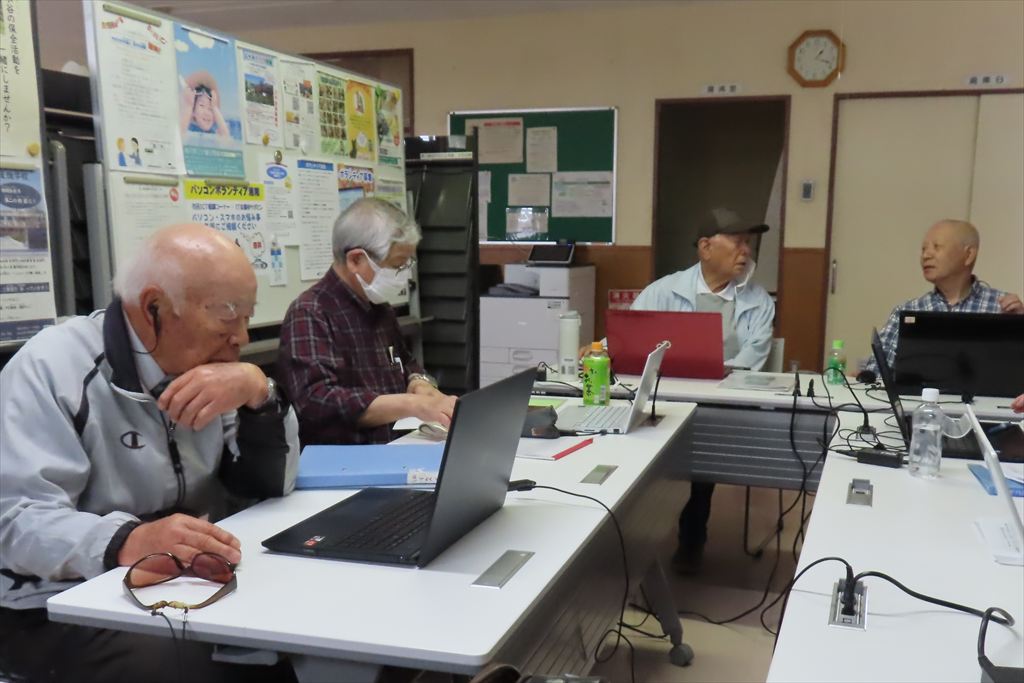
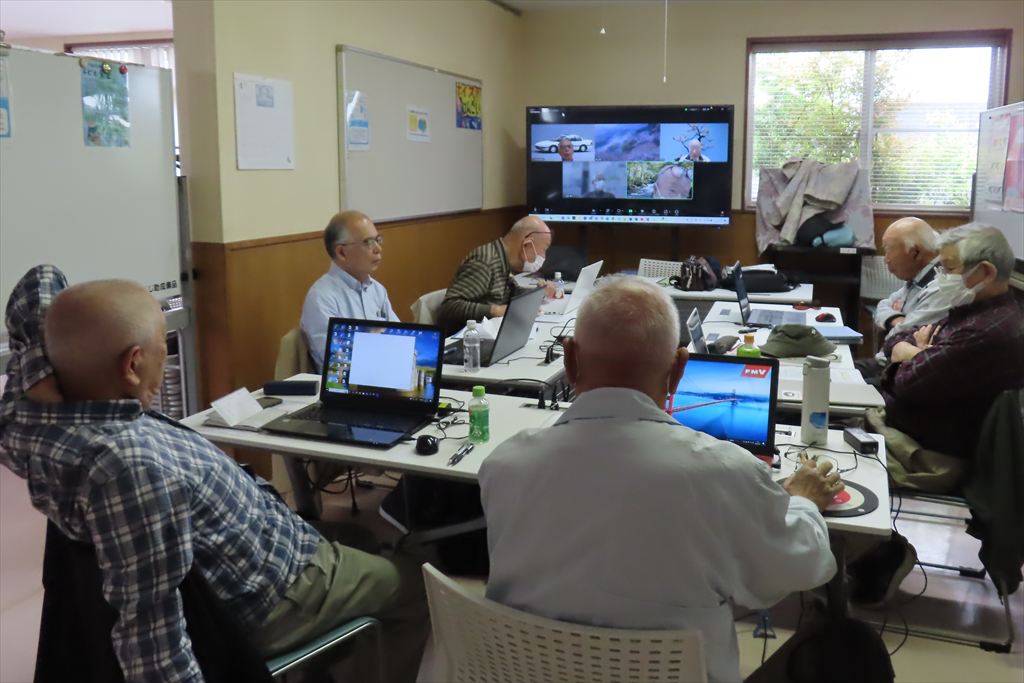
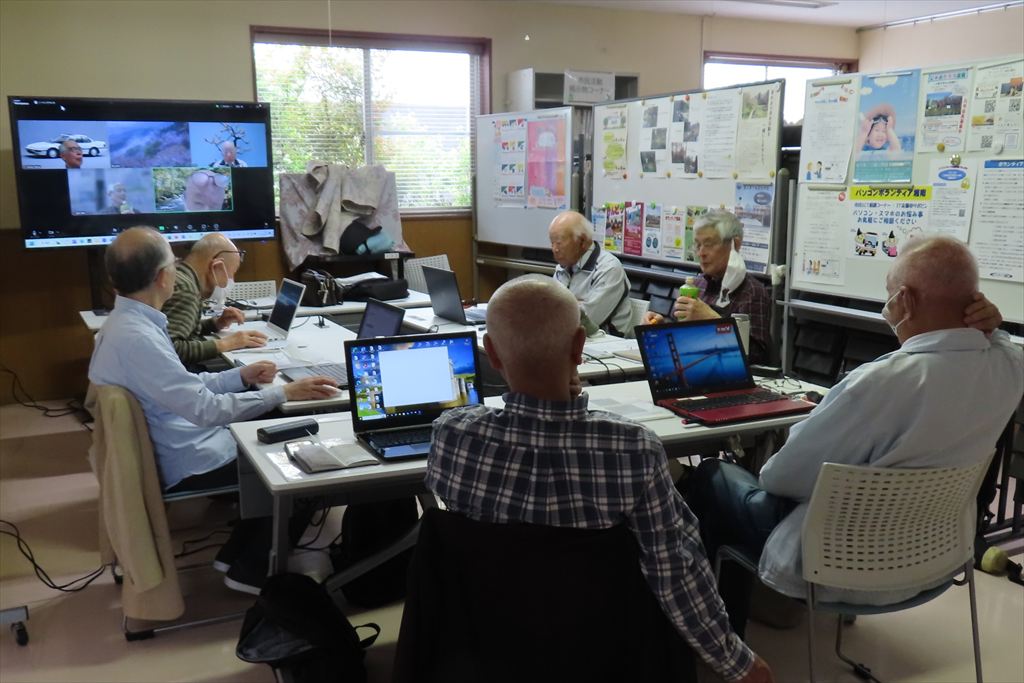
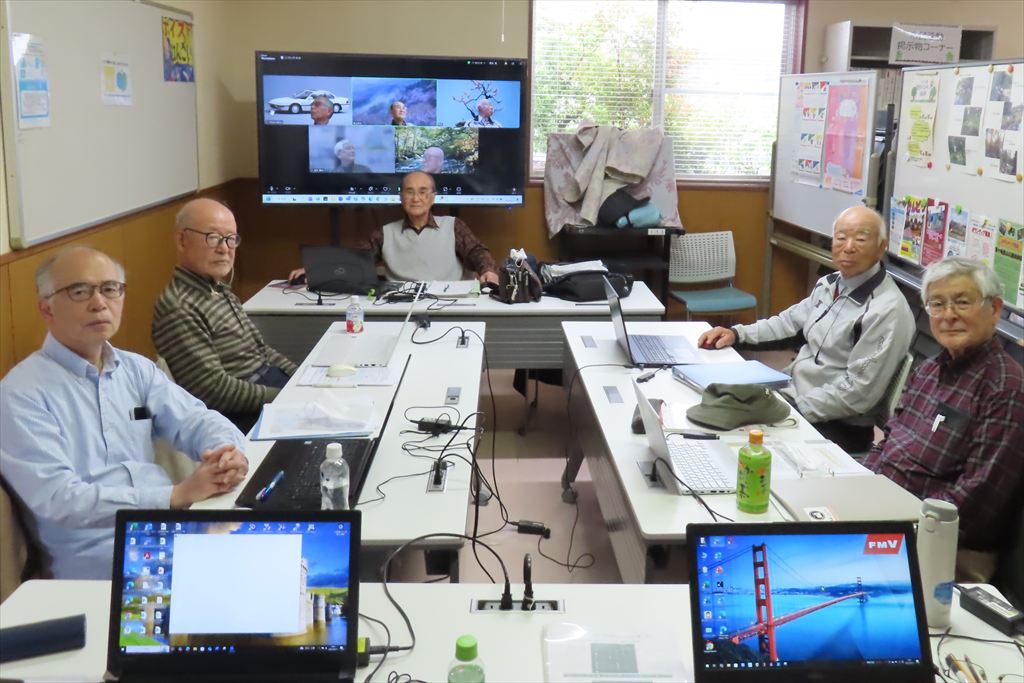
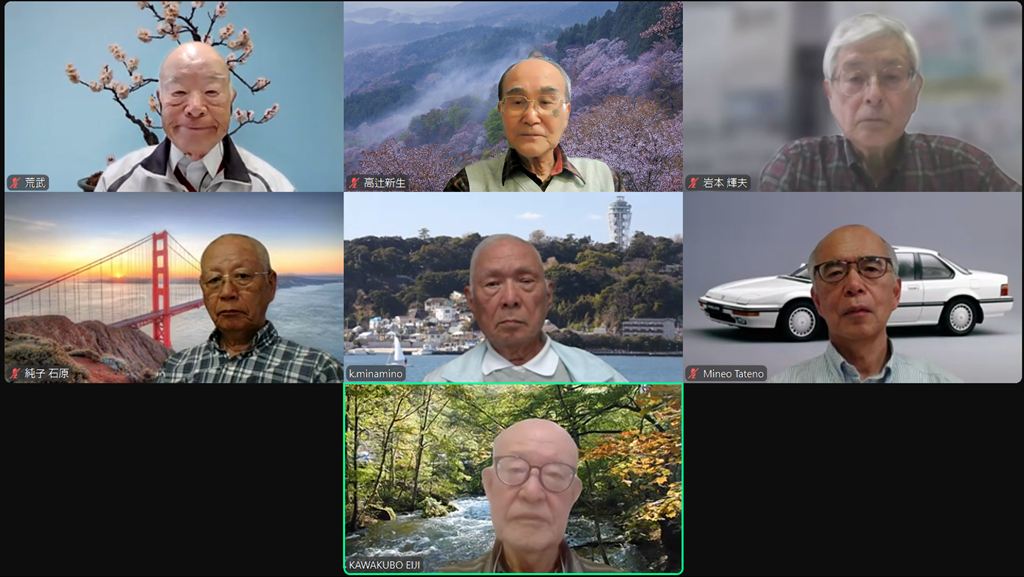
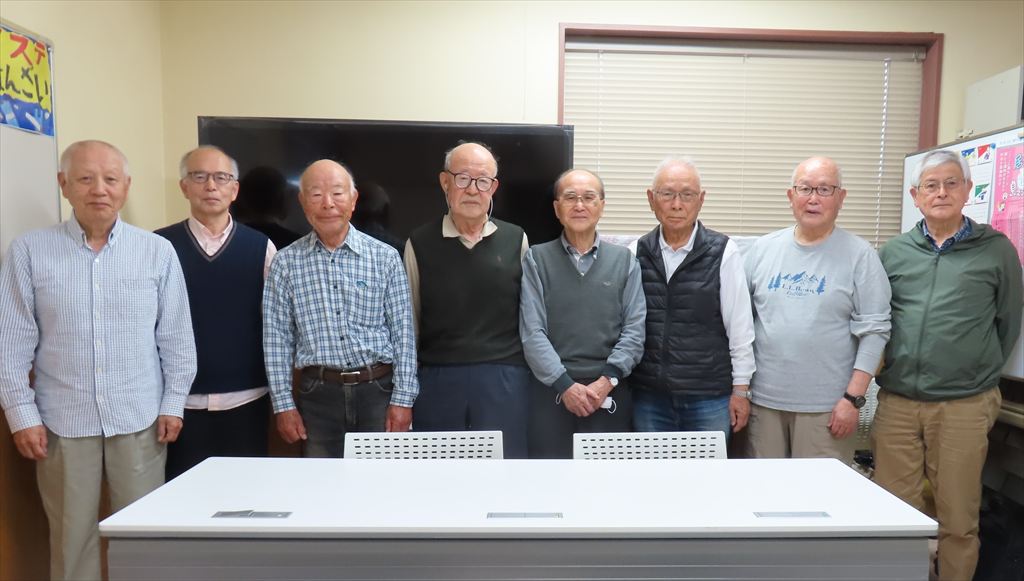
参加者;8名・対面講座(教室;8名、Zoom;0名) 場所;「ちがさきサポセン」
テーマ;【スクリーンショットの使い方・その3】 講師;高辻会員
※1 前回は資料「③ SnippingToolの使い方」の2ページ迄終わっていたので、本日は3ページからでしたが、復習を兼ねて最初から行った。
(1) 先ず、スクリーンショット(以下略して「スクショ」)するものを開いたら、タスクバーにピン留めしている「SnippingTool」のアイコンをクリックし、スクショしたい領域をドラッグして選択するとキャプチャーされ、自動的にファイル名が付き、「ピクチャ」フォルダ内の「スクリーンショット」フォルダに自動的に保存される。併せて「クリックボード」内に自動的にコピーされる。このような操作で一度に「保存」と「コピー」が瞬時にできることの演習を行った。併せて、「保存」したスクショの確認、「コピー」したスクショの確認も行い、その後の使い方についても説明した。ここまでは前半の操作です。
(2) 次に「SnippingTool」では「スクショ」された画像は直ぐに編集画面の中央に表示され、その上方にツールボックスが表示される。ここからは後半で、各種のツールを持ちいていろいろな加工ができます。一応表示されているツールの全般について簡単に説明し、その中で特に新ツール「テキスト アクション」は画像に含まれるテキスト情報をクリックボードにコピーできるので、これをWord等に貼り付ければ、入力する手間が省けます。尚、今回準備していた練習資料を用いて「テキスト アクション」機能を一通り体験しました。
【2】開催日;2025/4/11(金)
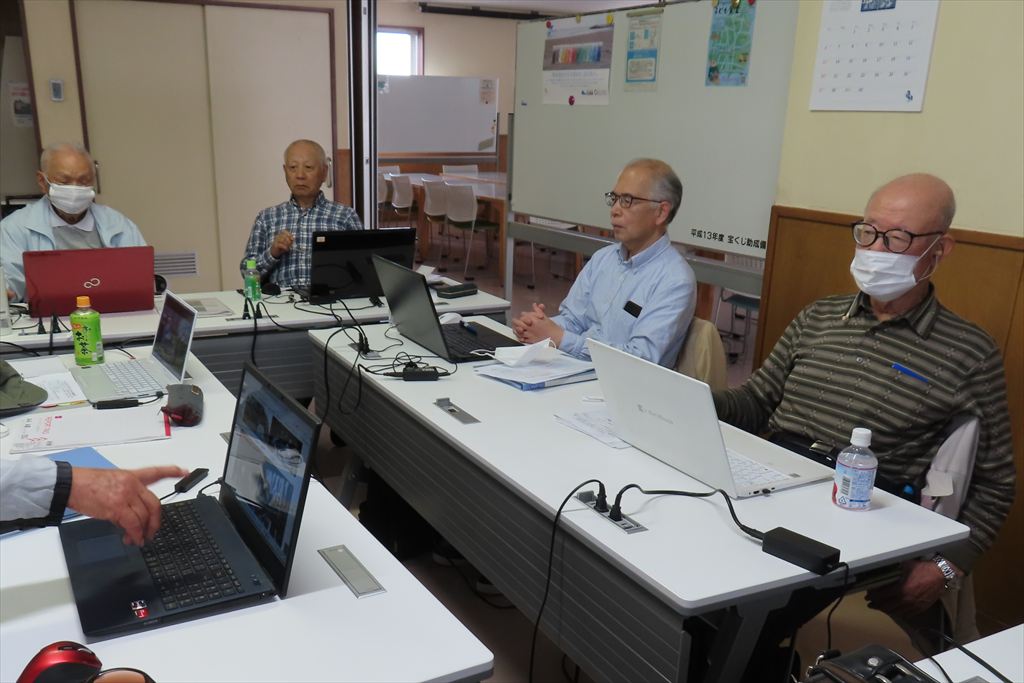
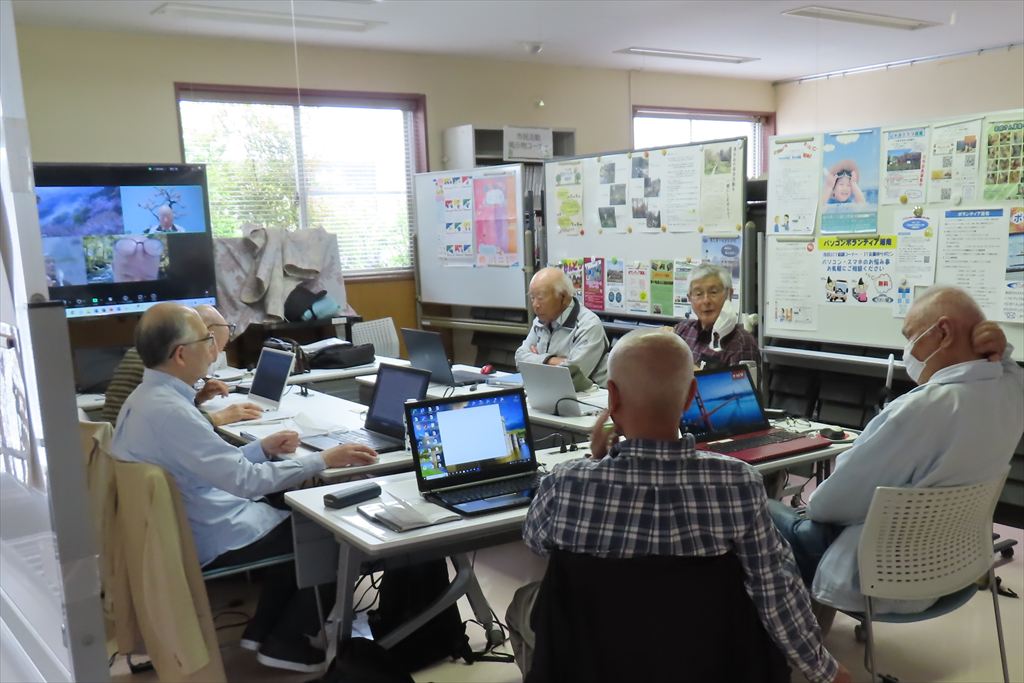
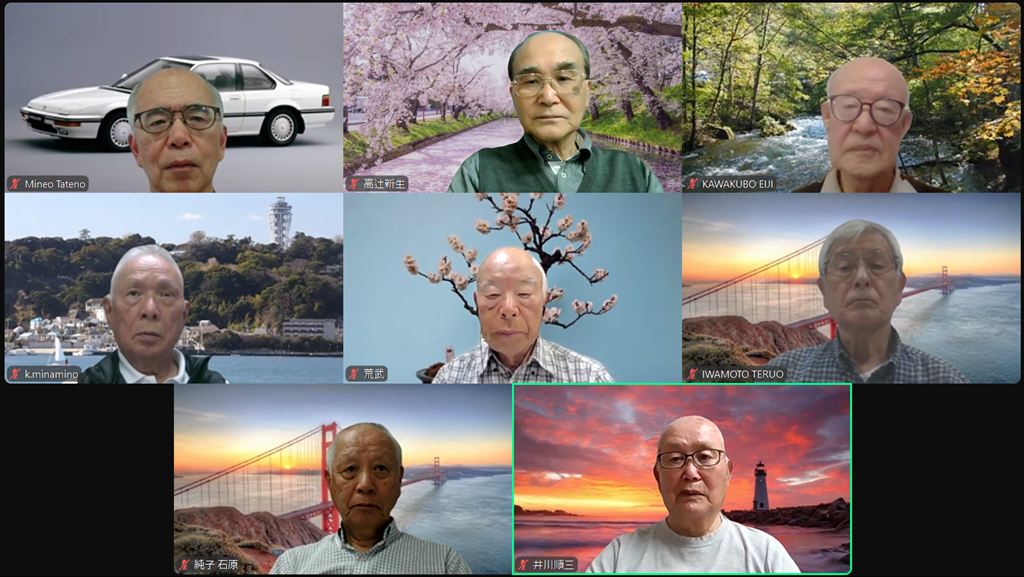
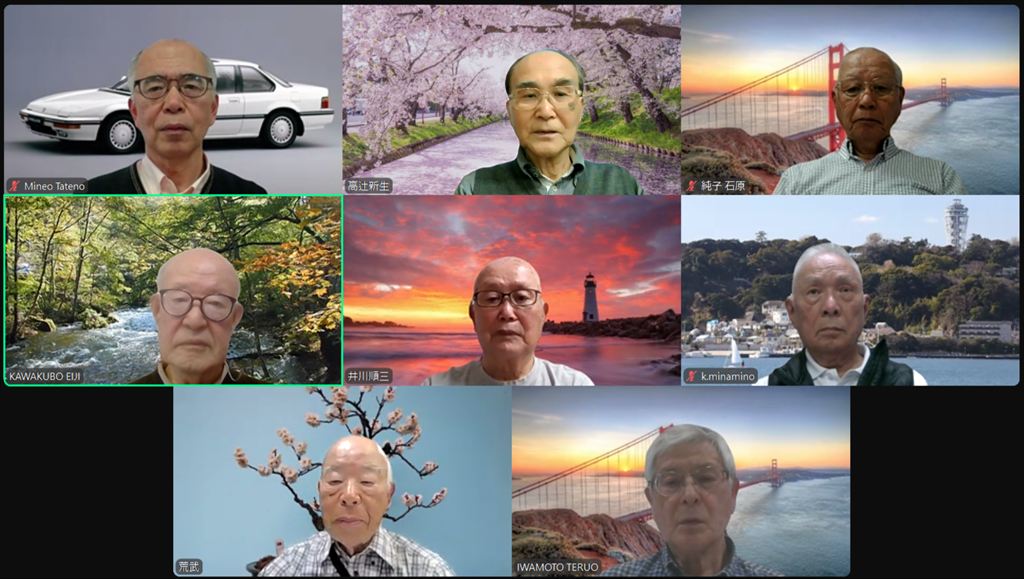
参加者;7名・対面講座(教室;7名、Zoom;0名) 場所;「ちがさきサポセン」
テーマ;【スクリーンショットの使い方・その4】 講師;高辻会員
※1 今回は「スクリーンショットの使い方」シリーズの最終回、資料は 「④ Edge・ページ丸ごとキャプチャする方法」です。
(1) これまで3回に亘って説明したスクリーンショット(以下略して「スクショ」)の方法は画面に表示されいる部分のみをキャプチャする方法でしたが、Edgeに設けられている当該機能は、画面上は隠れている長い頁であってもページ全体をキャプチャできるものです。使い方はEdgeを立ち上げて、キャプチャしたいホームページを開きます。Edge右上の3点マークをクリックし、表れたメニューの中の『スクリーンショット』をクリックして、開始します。(尚、以前は『Webキャプチャ』と呼ばれていたが、最近「画面に表示されいる部分からキャプチャ」する機能を追加したことで名称を『スクリーンショット』に変えたものです。)
(2) メニューの中の『スクリーンショット』をクリックしたら、「①エリアをキャプチャ」「②画面領域のキャプチャ」「③ページ全体をキャプチャ」の3つの機能が表示されるので、どれか必要な方を選んで実行します。(尚、①と③は『Webキャプチャ』と呼ばれた時代からあったものですが、②は最近追加されたものです。しかし珍しい機能ではありません、ごく一般的な機能です。)
(3) 「①エリアをキャプチャ」の場合;長い頁であっても、キャプチャする箇所を自由な範囲ドラッグして選択します。「②画面領域のキャプチャ」の場合;表示されている頁の範囲内で、キャプチャする箇所を自由な範囲ドラッグして選択します。「③ページ全体をキャプチャ」の場合;長い頁であっても、選択することなく、ページ全体をキャプチャします。
(4) 3種類のキャプチャ方法の操作は資料に基づいて説明し、演習はいろいろなホームページを表示して実施した。特に今回のスクリーンショットの一番の売りはページ数に関係なく、ページ全体をキャプチャできることなので、その演習はしっかり行った。尚、②の方法では、キャプチャした後いろいろな加工ツールが表示されるが、簡単な説明に留めた。