◆11月度の活動報告
【1】開催日:2025/10/24(金)
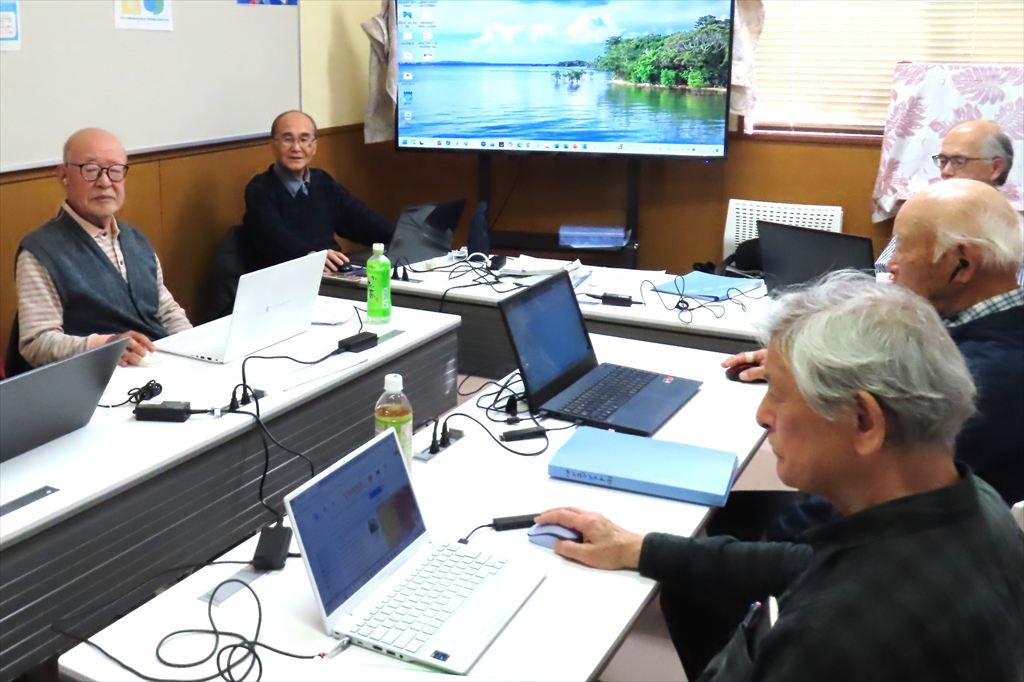
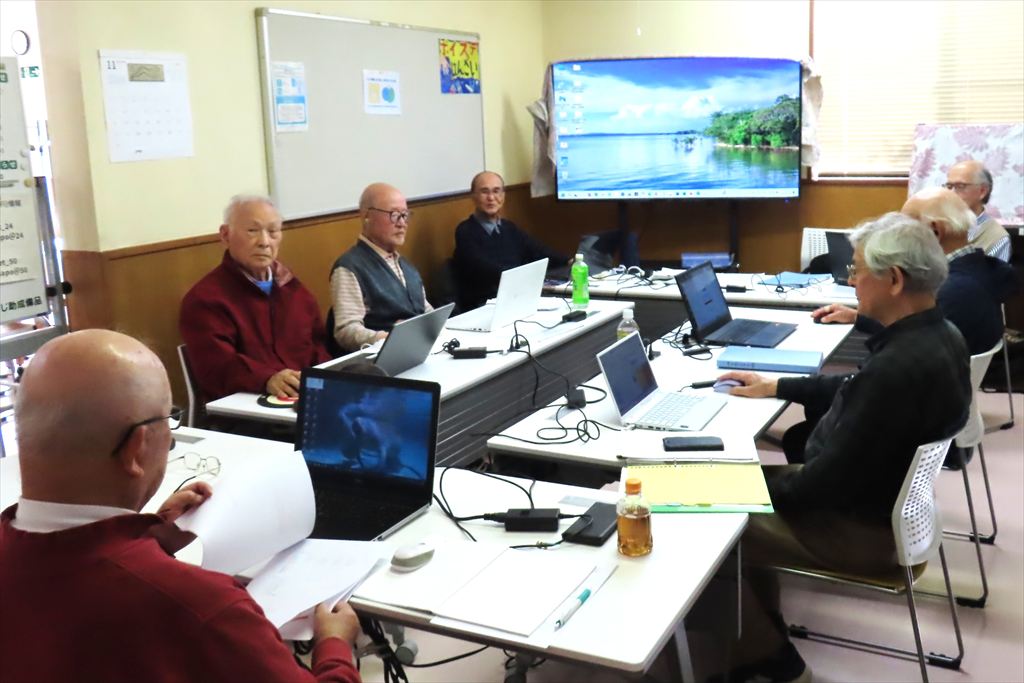
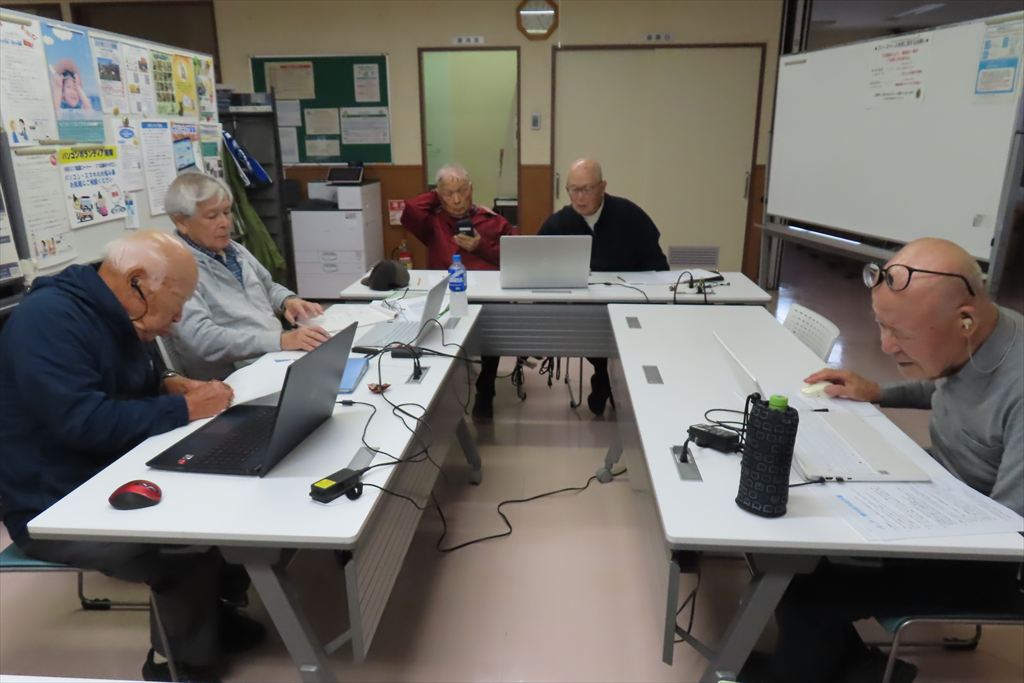
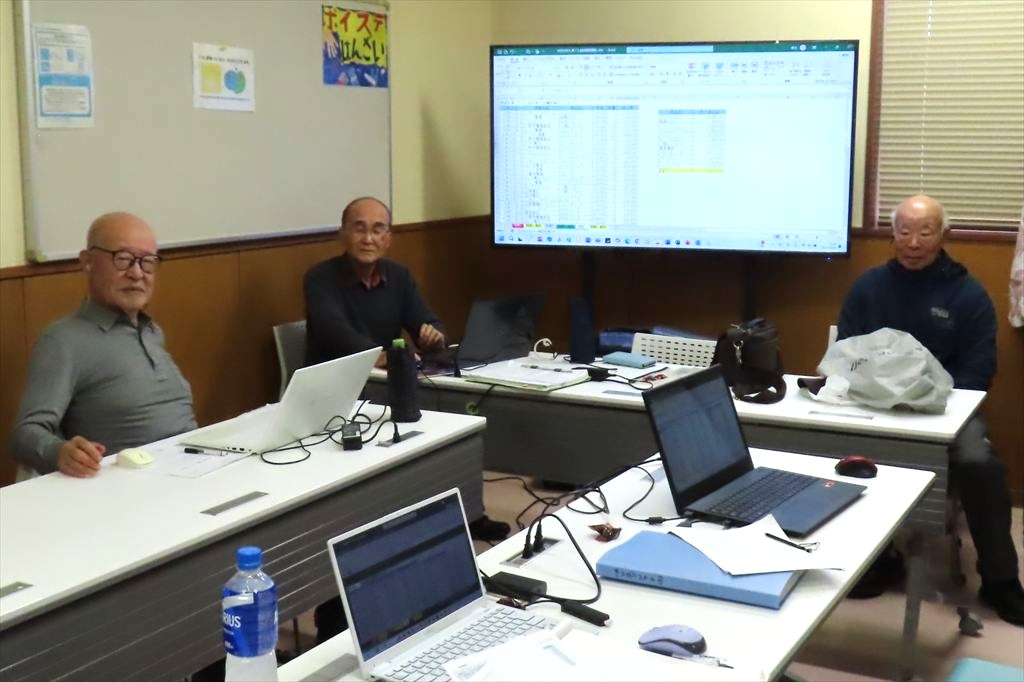
対面講座;参加者・6名(教室;6名、Zoom;0名) 場所;「ちがさきサポセン」
※1 これまで実施「9/12(金)~10/10(金)迄・3回>」してきた「PDFファイルのオンライン編集ツールの使い方」は講師の都合により、11/14(金)に延期しました。
※2 今回のテーマは2つあって、前半は「Excel関数の練習問題・その5」を実施。後半は「Word・案内状の作成・その1」を実施しました。
テーマ <前半>;【Excel関数の練習問題・その5】 講師;高辻会員
(1) 「Excel関数の練習問題」は既に8/22(金)までに4回実施していますが、資料・「5.追加練習問題」の中の最後の「問題3」シートは未実施のままでしたので、今回改めて実施しました。「問題3」は「電気店の10月から12月迄の販売一覧表」に於いて、「日々の売上高」・「総売上高」を「乗算」・「SUM関数」で求め、更には別表で「商品名一欄及び売上高合計」の表にて、各商品名毎の「売上高合計」を「SUMIF関数」を使って求めるものでした。
テーマ <後半>;【Word・案内状の作成・その1】 講師;高辻会員
※1 「Word・案内状の作成」講座は、「完成品.Pdf」・「手順書.Pdf」・「追加文.docx」等、事前に配布済です。
(1) 「手順書」に基づき、且つ「完成品」を参考にして進めました。先ず白紙の「Word」を立ち上げ、「レイアウト」タブの余白一覧の中から1つを選定。引き続き1行目から3行目までに夫々「日付」・「会社名」・「社長名」を入力したら、3行まとめて「右揃え」に設定。
(2) 5行改行した後、タイトルを入力。更にタイトルの「フォント」・「フォントサイズ」・「中央揃え」等を設定。
(3) 1行空けて「拝啓」を入力すると、右下に「敬具」と表示される。次に「挿入」タブの「あいさつ文」から、その「月」を選定し、「時候のあいさつ」・「安否や感謝あいさつ」等を選んで入力。更に案内状の文章はEdgeの「Copilot」で作らせて、そのまま使いました。末尾の文章は添付の資料から「コペピ」で入力しました。処で、一部の文章は「音声入力」機能(「ショートカット」キーで立ち上げ)を使って入力してみました。
(4) 「記」と入力すると 右下に「以上」と表示されます。この中の文章は添付の資料から「コペピ」で入力しました。「日時と場所」の行の先頭部に「箇条書き」記号を付与したり、インデントを1っ増やしたり、開催場所名に「フリガナ」を付与しオフセットやサイズの変更もしてみました。≪尚、この続きは11/28(金)の予定≫
【2】開催日:2025/11/14(金)
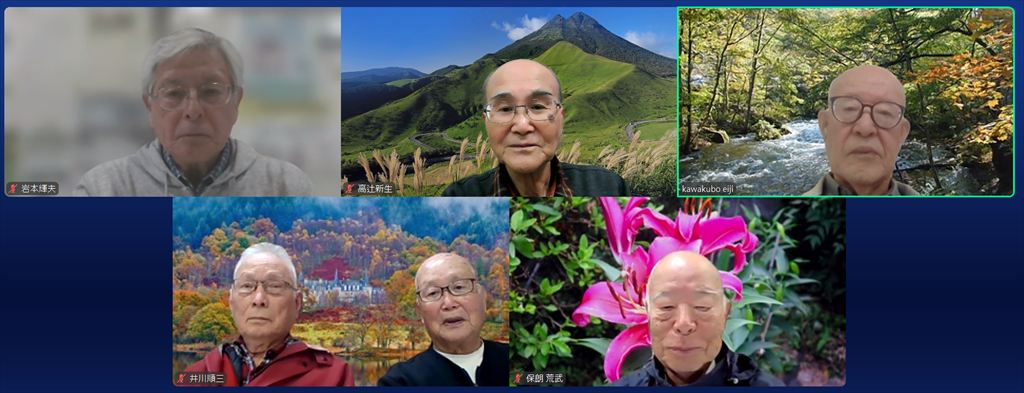
対面講座;参加者・8名(教室;8名、Zoom;0名) 場所;「ちがさきサポセン」
テーマ;「PDFファイルのオンライン編集ツールの使い方・第4回」 講師;舘野会員
※1 前回(10/10・金)の続きから実施。従って今回は①ページ番号を設定。②PDFを墨消し。③JPEG PDF変換。④PDF WORD変換等について実施しました。
(1)「オンライン編集ツール」を起動させてから、先ず「ページ番号を設定」ツールの説明と演習を行った。このツールはPDF文書にページ番号を簡単に挿入します。位置・サイズ・フォントの種類等を選択できます。
(2)次は「PDFを墨消し」ツールの説明と演習。このツールはPDFから機密性の高い内容(名前・電話番号或いは住所等のテキスト文)を隠す(墨消しする)ことができます。
(3) その次は「JPEG PDF変換」ツールの説明と演習。このツールは簡単にJPEG(JPG)画像をPDFに変換します。更に印刷の向きや余白も調整できます。
(4) 最後は「PDF WORD変換」ツールの説明と演習。このツールはPDFをWORDに変換します。但し、原文が「Word特有の機能を使用して作った文書」をPDF化したファイルは、この「PDF WORD変換」ツールでは文字崩れが発生するようです、ご留意願います。
※2 以上で9/12(金)より実施戴きました舘野会員による「PDFファイルのオンライン編集ツールの使い方」講座は一先ず終了致します。