◆6月度の活動報告
【1】開催日:2025/5/23(金)
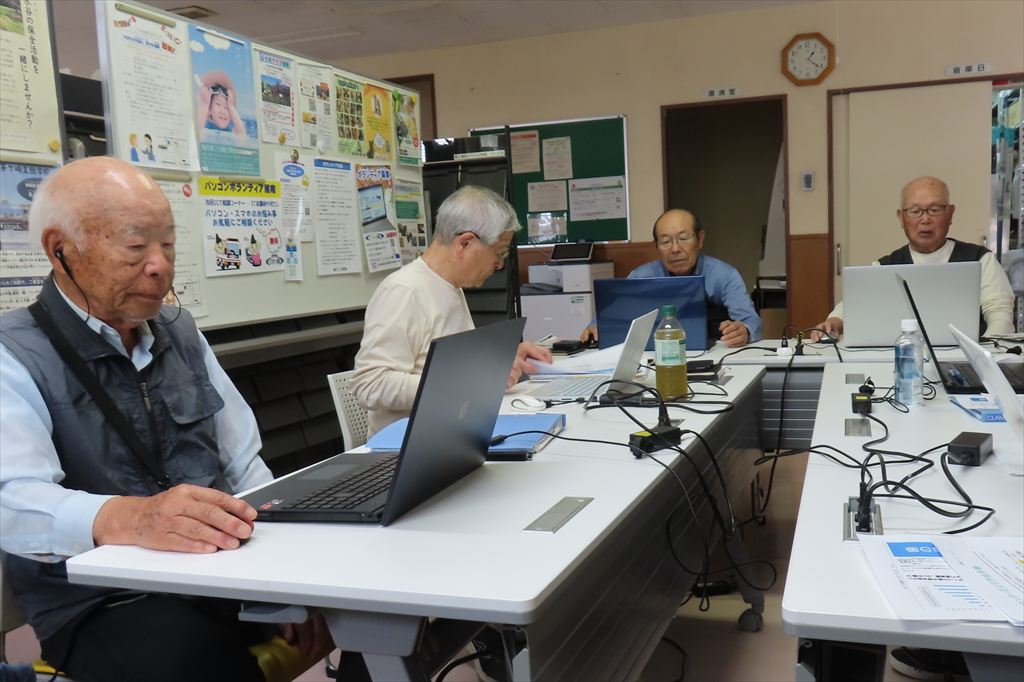
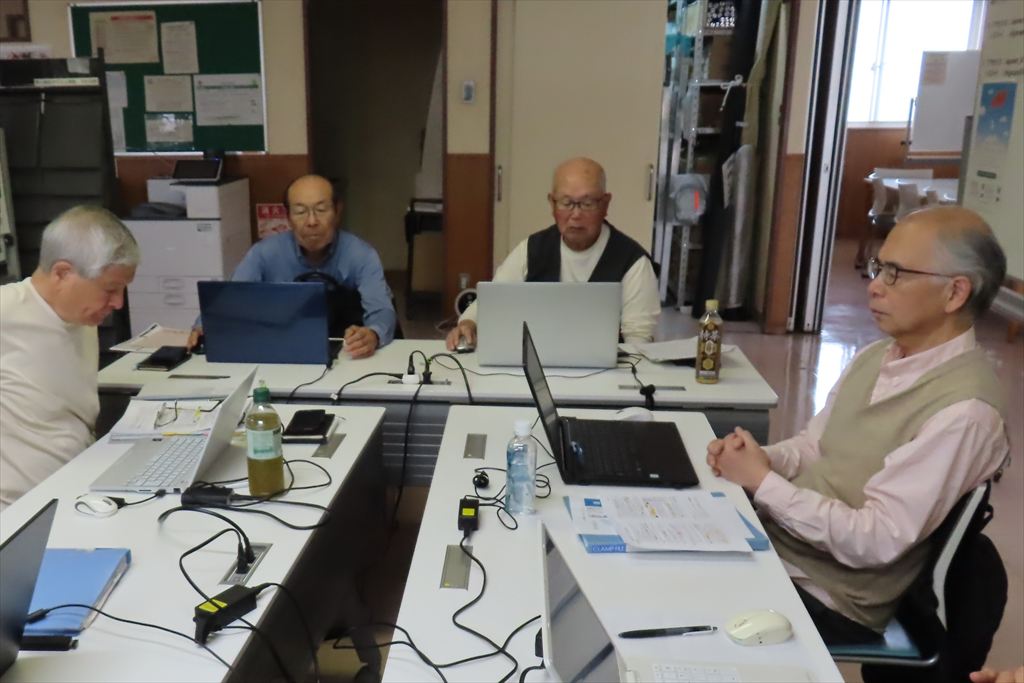
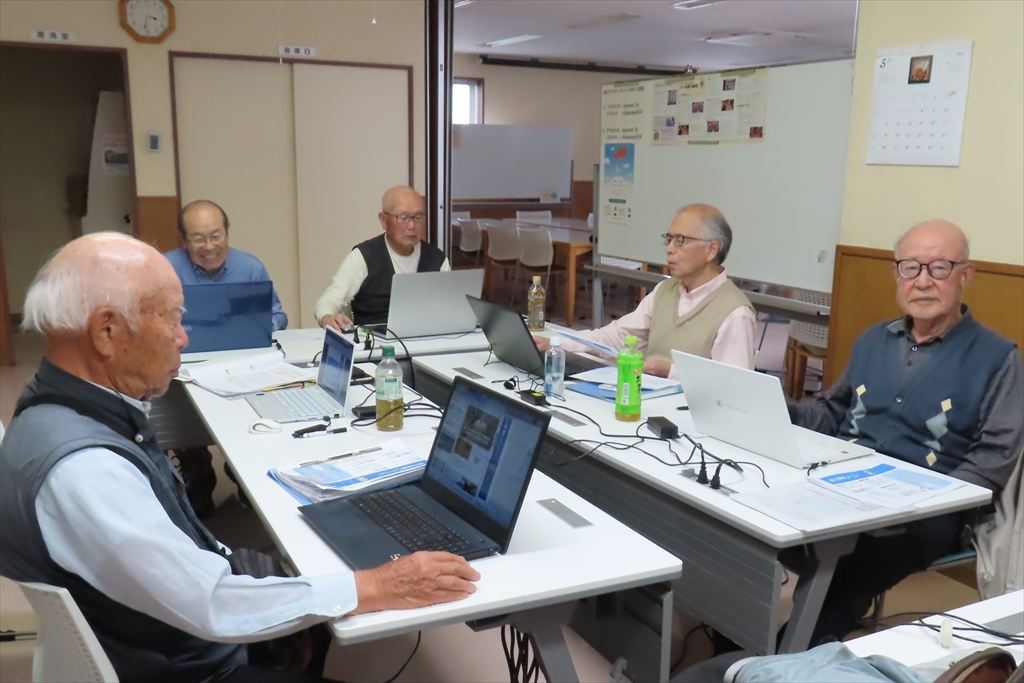
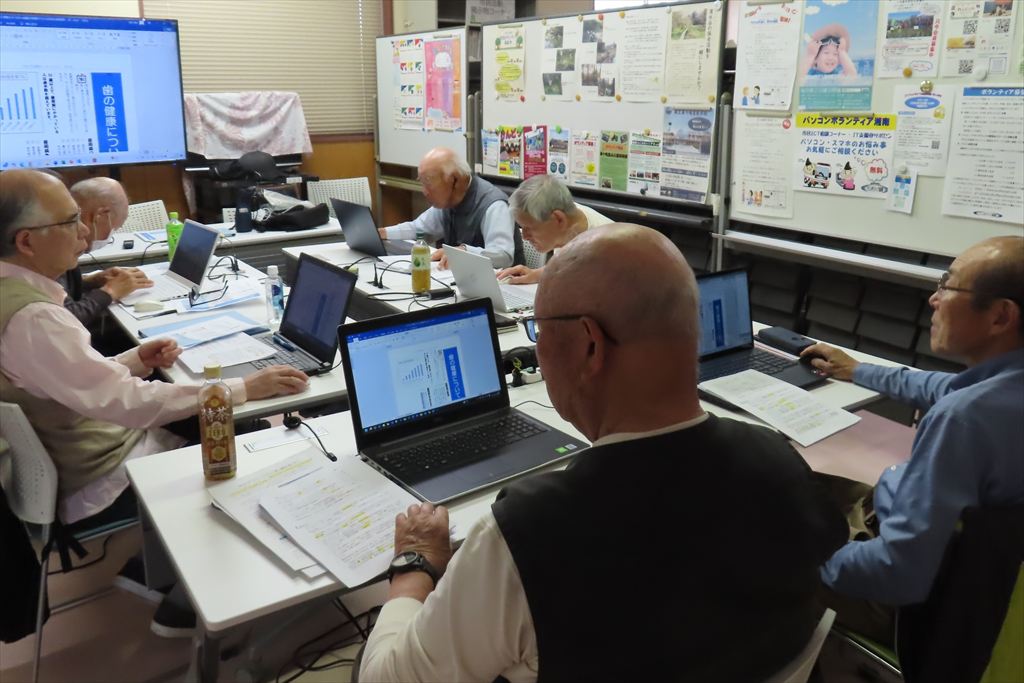
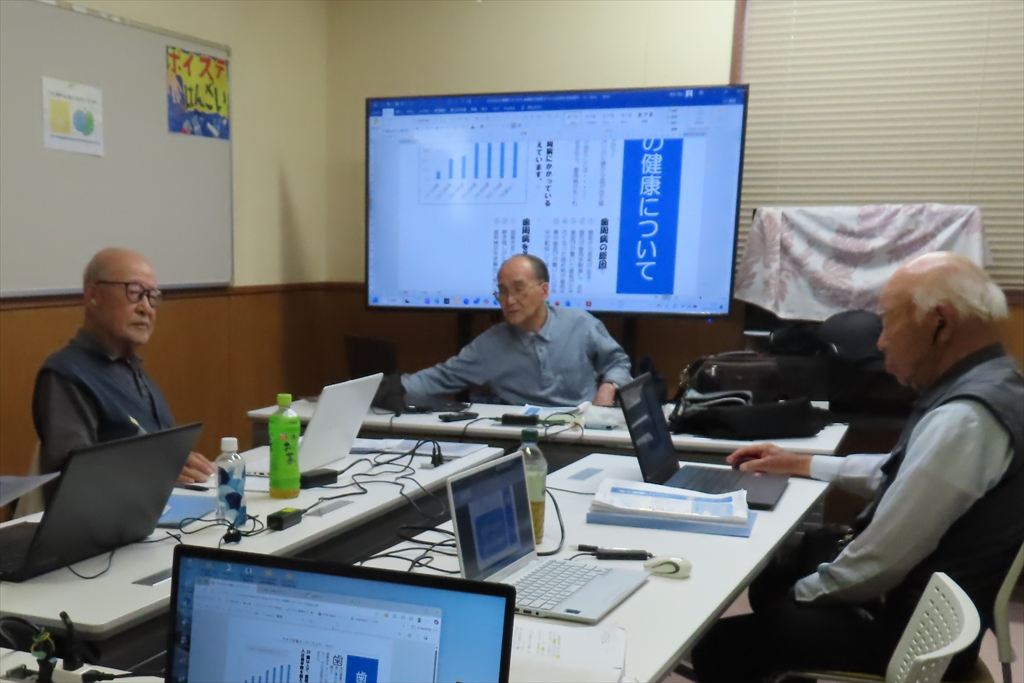
対面講座;参加者・7名(教室;7名、Zoom;0名) 場所;「ちがさきサポセン」
テーマ;【word・チラシ作り(歯の健康)・その3】 講師;高辻会員
※1 前回(5/9・「タイトルの作成」の項)の続きで「グラフの作成」の項から実施しました。
(1)「グラフの作成」;資料(手順書)の中に年代別歯周病罹患率の表があり、この表をグラフ化するもので、チラシの1段目の左端に描きます。先ず「挿入」タブの中の「グラフの挿入」を選択し、その中の「集合縦棒」を選びます。 表れた「マイクロソフトWord内のグラフ」のウィンドウのA列のセルに10歳毎の年齢巾を夫々入力し、B列のセルには罹患率を夫々入力します。その後、表れた「棒グラフ」内にて、タイトル文字を入力し、そのフォントやサイズ等を指定通りに設定します。その他、外周の枠線の色を設定します。この項の最後はチラシ全体を見ながらグラフのサイズ修正や位置などを調整します。
(2)「地図の作成」;地図は簡単な図形を用いて描きます。配置場所はチラシの3段目の左端です。 ① 地図の作成は「完成品」を参考に「手順書」に従って描きます。先ず、「角丸四角形」で地図の外形を描き、その中に地図の名称を記載し、上段に配置します。 ② 道路(東西の幹線道路を2本、及び南北の道路を2本)の作成;「角丸四角形」で東西の幹線道路を1本描き、大きさを設定したら、道路の色を設定し、道路の名前を図形内に入力して完成させます。次に2本目の幹線道路は、1本目をコペピして作り、配置を整えます。道路の名前は変更します。次に南北の道路2本についても、最初の道路をコピペして作り、長さや幅及び角度などを変更して、位置を整えます。この2本の道路の名前は付けません。③ 建物(保健所と市役所)の作成;真円で描き、大きさ・色等をそれぞれ設定します。尚、「保健所」の名称は「円形吹き出し」を用いて、「市役所」はテキストボックスにて作成し、夫々指定の書式設定にします。 【続きは次回(6/13)・実施予定】
【2】開催日;2025/6/13(金)
対面講座;参加者・5名(教室;5名、Zoom;0名) 場所;「ちがさきサポセン」
テーマ;【word・チラシ作り(歯の健康)・そ4】 講師;高辻会員
※1 前回(5/23・「地図の作成」の項)の続きで「画像と歯周病の説明文」の項から実施しました。 尚、今回は名前を付けて保存した後、まだ時間があった為、追加項目を2点ほど説明しその演習を行い、2つ目の作品として完成させました。
(1) 「画像と歯周病の説明文」;先ず、事前配布のイラスト画・「歯医者」をチラシの2段目の左下に挿入します。次に「歯周病の説明文」を追加します。これは「挿入」タブから「吹き出し」の「角を丸めた四角形」を選び、イラスト画の上方に描きます。その「吹き出し」の中に説明文を入れますが、その説明文は事前配布の「txt文章」をコペピして貼り付けます。その後、文字の種類やサイズの変更、行間隔の変更、更に説明文の項目・3ケ所の先頭には「箇条書き」から任意の行頭文字(記号)を付与します。最後の仕上げは「イラスト画」と「吹き出し説明文」も含めチラシ全体の配置を見直したら完成です。最後に名前を付けて保存しました。
(2) 余った時間は、追加項目として 「① ページ罫線の追加」と「② グラフの背面に画像を挿入」の2点を行うことにしました。 従って先程保存した作品を開き、① 「ページ罫線の追加」;「デザイン」タブから「ページ罫線」を開き、「罫線と網掛け」ダイアログボックスで、「絵柄」を選択して、いろいろな種類の「絵柄」を表示したり、「線の太さ」や「色」の変更もできる絵柄等も説明し、ページ罫線を追加しました。 ② 「グラフの背面に画像を挿入」;グラフの近くの改行マークにカーソルを置き、「挿入」タブ→「画像」→「オンライン画像」→「Bingイメージ検索」にて「歯医者」と入力して、表示された画像(&イラスト)から適当な画像を選び、挿入をクリック。表示された画像をクリックし、「レイアウトオプション」で「背面」を選択。その後、グラフの大きさに合わせサイズを変えて、グラフの背面に移動させます。尚、画像によっては、グラフの邪魔になることもあるので、その場合、画像の色合い等を修正する方法(「図の形式」タブ→「調整」グループ→「色」ボタンの中の「ウォッシュアウト」等も良いです) や「別の画像」に入れ替えたりする方法を説明し、一部実演しました。これらの作品も名前を付け直して保存しました。