
| 2025 年5月 31 日(土) 13:00~14:30 場 所:今城塚公民館 テーマ: 「Windows 10 から Windows 11 への移行方法」 参加者:10名 講 師: 河出 修 |
「はじめに」
長年にわたり使用されてきた「Windows 10」 が 「2025/10/14」でサポートが終了します。
この際に「Windows 11」にバージョンアップするのか、「Windows 11」PCに買い替えるのか、
スムーズに移行する方法について解説します。また、Windows 11の必要条件を満たさないPCの
バージョンアップ(自己責任)についても解説します。
Ⅰ.Windowsのサポート期限(個人向け)

Ⅱ.Windows 11にアップグレードする方法
1.「互換性の確認」
まず、PCが「Windows 11のシステム要件」を満たしているか確認します。
●「 PC正常性チェックアプリ」を使う
https://www.microsoft.com/windows/windows-11#pchealthcheck
| ● 必要な要件 | ・プロセッサ | 1GHz以上で2コア以上の64ビット互換プロセッサ Intel製は「第8世代以降」、AMD製は「Ryzen2以降」 |
| ・メモリー | 4GB以上 | |
| ・ストレージ | 64GB以上のストレージデバイス(SSDまたはHDD) | |
| ・TPM | TPMバージョン2.0以上、UEFI、Secure Boot対応 |
2.「バックアップの作成」
アップグレード前に重要なデータをバックアップしておきましょう。
● 外付けHDDやUSBメモリにコピー
● OneDriveやGoogleドライブにアップロード
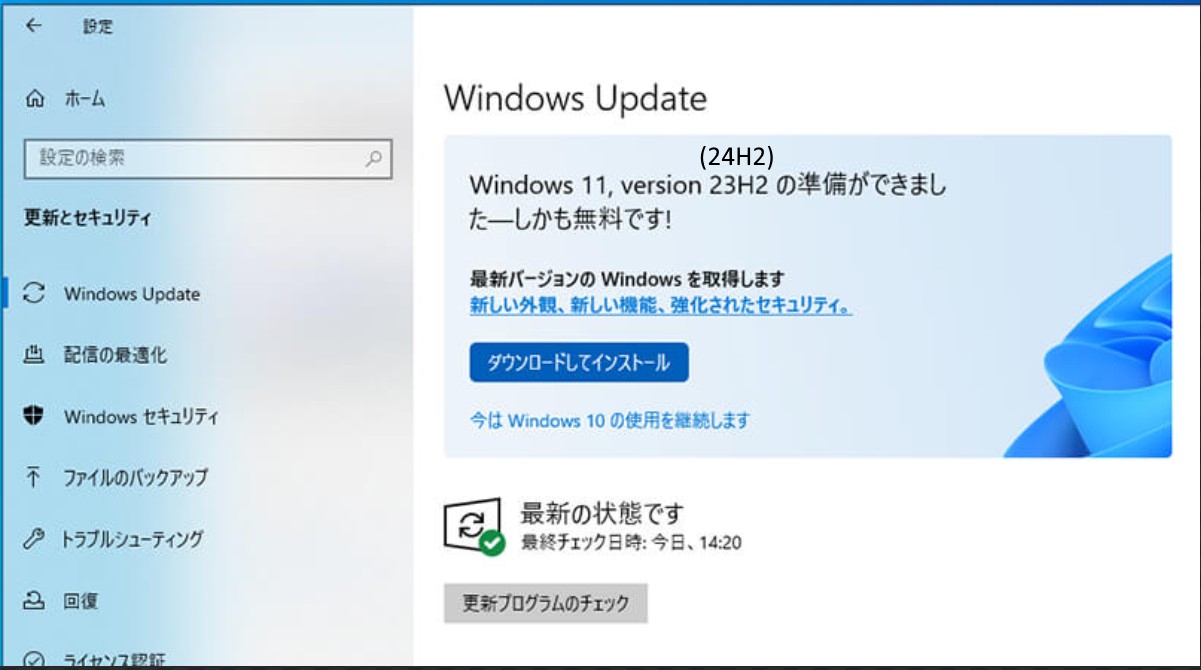
3.「Windows Update経由でアップグレード」(Windows11の最小要件を満たしている場合)
(1)スタートメニュー → 「設定」
(2)「更新とセキュリティ」 → 「Windows Update」
(3)「Windows 11へのアップグレードの準備ができました」が表示されたら
「ダウンロードしてインストール」をクリック
(4) 画面の案内に従って進める
4.「インストールアシスタントを使う」(手動アップグレード)
★Windows Updateでアップグレードが表示されない場合、Windows 11インストールアシスタントを
を利用できます。
公式サイトを表示する → https://www.microsoft.com/ja-jp/software-download/windows11
(1)「今すぐダウンロード」ボタンを押す。
(2)ダウンロードした「Windows11InstallationAssistant.exe」を開く。
(3)実行して画面の指示に従って「Windows11」にアップグレードする。
5.「クリーンインストール」(USBからインストールする方法)
★新規インストールをしたい場合はインストールメディアを作成して「クリーンインストール」が可能です。
「インストールアシスタント」の公式サイトの続きに「Windows 11 のインストール メディアを作成する」
が記載されている。
(1)「インストールメディア」の作成手順
「今すぐダウンロード」ボタンを押す→「適用されるライセンス条項」には「同意する」を押す→
「言語とエディション」の選択には、「言語=日本語、エディション=Windows 11」を確認し、
「次へ」を押す→「USBフラッシュドライブ」にチェックし、「次へ」を押す (USBは8GB以上必要)→
「USBフラッシュドライブ」を選んでくださいでは、ドライブ記号(D:、E:)を確認し、「次へ」を押す→
「Windows 11をダウンロードしています」→「Windows 11を検証しています」→
「Windows 11のメディアを作成しています」→「USBフラッシュドライブの準備ができました」で
「完了」を押す。
「インストール用USBの内容」
 (2)「インストール用USB」からインストールする方法
①コマンドプロンプト(管理者として実行)を起動する
・検索欄に「cmd」と入力し、「管理者として実行」を選択する。→画面が変わったら、「はい」を押す。
②インストール用USBのドライブ名を入力する。「d:」
③次のコマンドを入力する。「setup /product server」
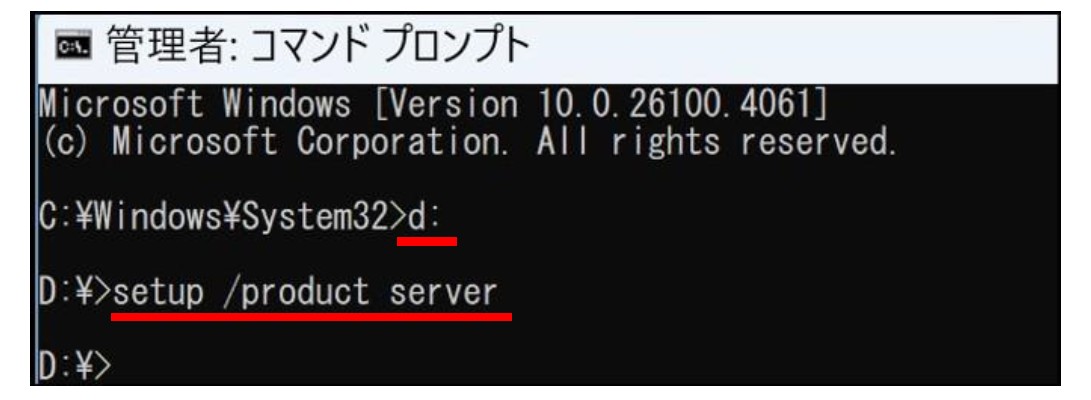
・「D:¥」が表示されたら、USBからバージョンアップの情報を読み込むようになる。
・「Windows Server のインストール」と表示されるが「Windows 11」のインストールです。
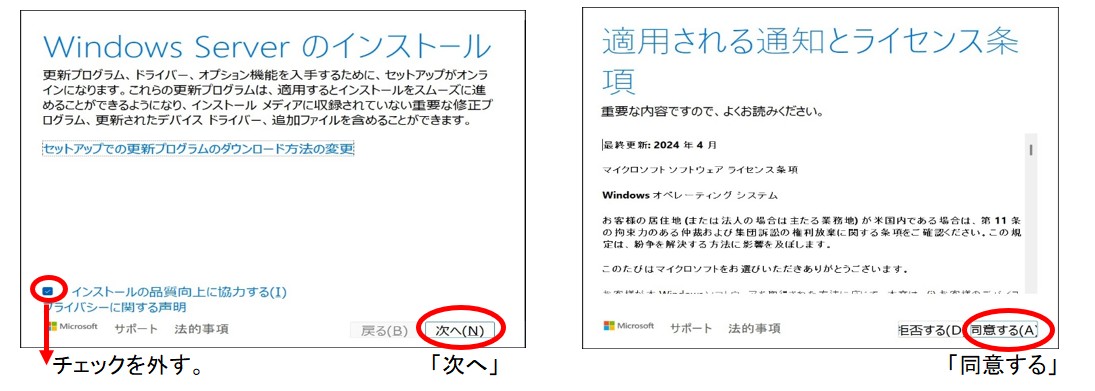
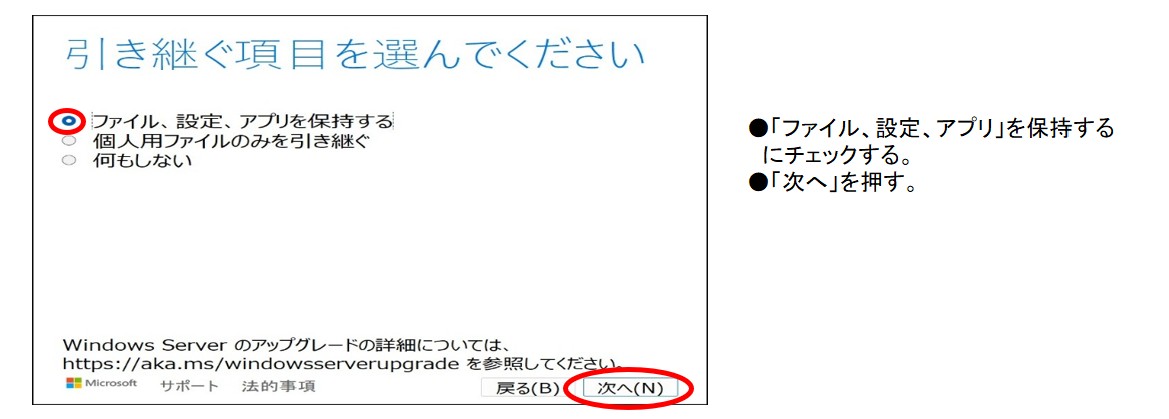
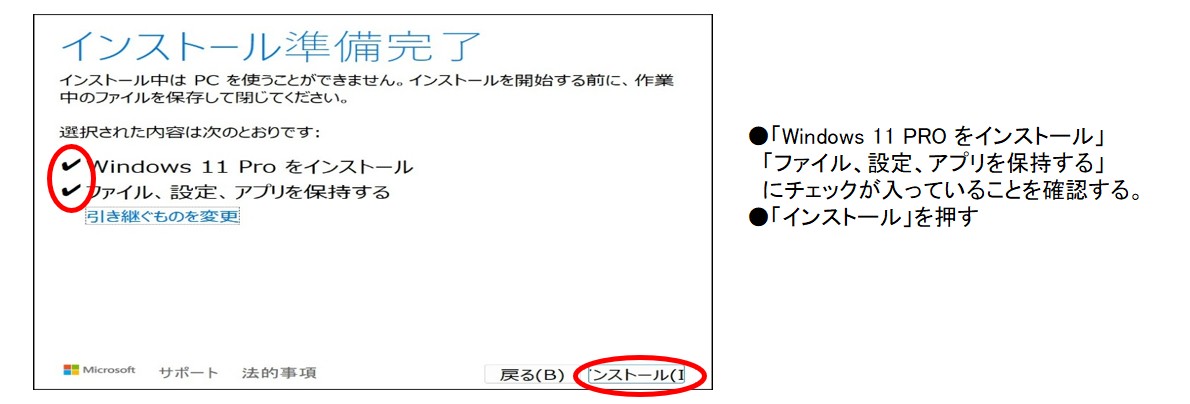
④「Windows 11」のインストールが始まる。
インストール中に再起動が何回か起こるが、何もしないで待つこと。
⑤「Windows 11」のインストールが終わると、Windows 11のデスクトップ画面が表示される。
インストール時間は40分~60分かかる。
⑥バージョン情報の確認
 ★この方法は
①「Windows 10」から「Windows 11 24H2」にバージョンアップする。
②「Windows 11 の21H2、22H2」から「Windows 11 24H2」にバージョンアップする。の両方に使えます。
「Windows 11」の必要条件を満たさないPCに使う場合は自己責任になる。
(Microsoft社のサポートが受けられない)
Ⅲ.「生成AIパソコンとWindows 12」について
1.「生成AI用PCの主な特徴」
●CPU(中央処理装置): AIモデルの学習や推論をスムーズに行うために、Intel Core i9や
AMD Ryzen 9などの高性能CPUが適しています。
●GPU(グラフィック処理装置): AIの計算処理を高速化するため、NVIDIAのRTXシリーズ等のGPUが
推奨される。
●NPU(Neural Processing Unit): AI処理専用のプロセッサで、推論処理を高速化し、消費電力を抑える
役割を果す。
●メモリ(RAM):AI処理では大量のデータを扱うため、最低でも16GB、理想的には32GB以上が推奨される
●ストレージ: SSD(特にNVMe SSD)が推奨され、データの読み書き速度を向上させます。
2.「生成AI用PCの用途」
●AIモデルの開発・トレーニング:機械学習・深層学習のモデルを構築・トレーニング、
大規模データセットの処理
●画像・動画の生成:AIによるイラスト、デザイン、アニメーションの作成、- ディープフェイクやAI編集に
よる映像制作
●自然言語処理(NLP):AIを使った文章生成や翻訳、チャットボットの開発とテスト、音声認識・合成、
テキスト要約、ビッグデータの解析とパターン認識<
●クリエイティブ作業の支援:音楽制作、作詞・作曲、小説や脚本の自動生成・編集支援、デザイン提案
3.「Windows 12 について」
●発売時期:未定。(2026年夏ごろか?)
●「Windows 12の最低要件」は非常に高性能なものになると考えられる。
★プロジェクターを使って、説明と質疑応答を行った。
(配布資料のリンク)



この記事へのコメントはありません。