
| 2025 年7月 26 日(土) 13:00~14:30 場 所:今城塚公民館 テーマ: 「新PCへのデーター移行方法」 参加者:13名 講 師: 河出 修 |
[はじめに]
★Windowsのサポート期限終了や、今使っているPCの動作が遅い等のために、パソコンを買い替えられた
場合のデーター移行方法について、解説します。
Ⅰ.古いPC から新しいPCへデーターを移行する方法。
1.データー移行ソフトの利用について
●「パソコン入れ替えもこのソフトで楽々!データ移行」と宣伝されていることも多いと思います。
●しかし、宣伝文句のようにはうまくいかない場合があります。
●シンプルで、確実な方法を、以下に解説します。
2.シンプルなデーター移行方法。
(1)データー保存用記憶装置を用意する。
①外付けハードディスク。
②外付けSSD。
③USBメモリー : 大容量のものが安価で販売されているので、おすすめです。
・64GB : 約2000円
・128GB: 約3000円
(2)古い PCのデーターをUSBメモリーへコピーする
 (3)USBメモリーのデーターを 新しいPCへ移行する
●新しいWindows PCに、USBメモリーをセットする。
●「エクスプローラー」を起動する
・USBメモリーを開き、保存データーを全てコピーする。
●データー移行先(新しいPC)の表示
・「PC」をクリックする。
・「Windows(C:)」をクリックする。
・「ユーザー」をクリックする。
・「ログインしているユーザ名」をクリックする。
●その状態で、コピーしたデーターを該当するフォルダーに張り付ける。
●同じ名前のファイルが存在すると表示されたら、「ファイルを置き換える(R)」をクリックする。
この操作を何回か繰り返すことになる。
★少し時間がかかりますが、確実な方法だと思います。
3.Office付属のOutlook 20XXを継続使用する場合は、受信・送信サーバーの設定内容を記録しておく。
●送受信データー等(XXXX.pst)は「ドキュメント」フォルダーに保存されるので、2の処理で移行される。
(1)「Outlook 20XX」を起動し、{ファイル」→「アカウント設定」を開く
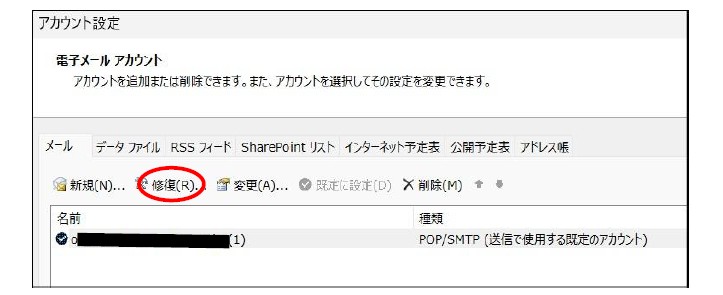
(2)「設定されているアカウント」を指定し、{修復(R)」を開く

(3)「受信・送信サーバーの設定内容」が表示されるので「スクリーンショット」を撮り保存する
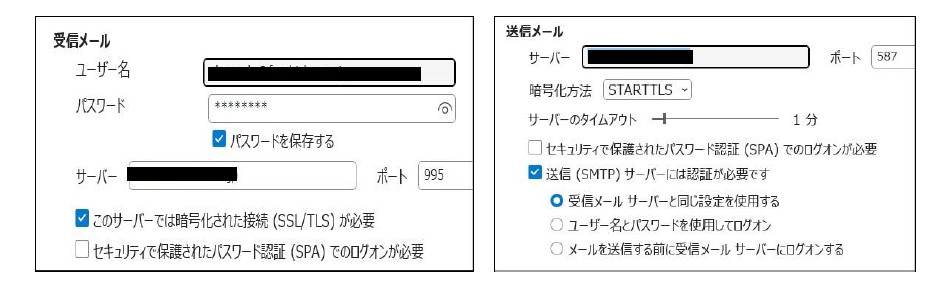 ●「パスワード」はメモしておきましょう
★「Gmail」や「Yahooメール」のような「Webメール」を使用している場合はこの作業は不要です。
Ⅱ.「Microsoft 社」からの最近の発表の紹介。
1.「Windows 10」を「無料でセキュリティを延命する2つの方法」が発表された
(1).「Windows 10のESU(拡張セキュリティ更新プログラム)」とは
Windows 10のサポート終了(2025年10月14日)後も、重要なセキュリティ更新を1年間延長して
受け取れるプログラムです。
ESUを利用すれば、2026年10月13日まで安全にWindows 10を使い続けられます。
但し、以下の項目は含まれない
新機能の追加
セキュリティ関連以外のアップデート
デザイン変更の要望
技術的なサポート
(2).「ESU取得の前提条件」とは
以下の条件を満たしている必要があります:
●Windows 10 バージョン「22H2」を使用している
●Home / Pro / Pro Education / Workstation エディションである
●最新のWindows Updateが適用されている
●Microsoftアカウントで管理者としてサインインしている
●子ども用アカウントではない
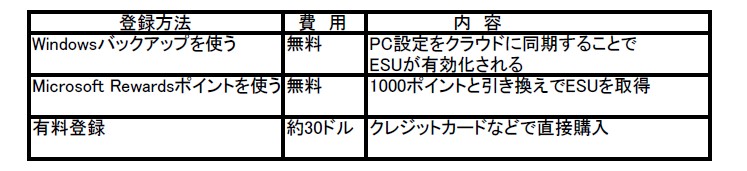
(3).「ESU取得方法と費用」
 (4).「登録手順」
① 「スタート」→「設定」→「更新とセキュリティ」→「Windows Update」へ移動
②条件を満たしていれば「ESUに登録」リンクが表示される
③ 「今すぐ登録」をクリック
④ Microsoftアカウントでサインイン(必要に応じて)
⑤上記3つの方法から選択して登録完了!
2.「Windows 11」の「25H2」が提供されることが発表された
●2025年10月には「Windows Update」を通じて、ユーザーに提供されます。
●「Windows 11」の「25H2」の新機能
・スタートメニューのカスタマイズ性向上
・Copilot(AIアシスタント)の強化
・ファイルエクスプローラーにAIアクション統合
・パスキー管理の改善
・CPU電力管理の強化
●その他の特徴
・更新作業が高速・軽量
・安定性とセキュリティの向上
等
★プロジェクターを使って、説明と質疑応答を行った。
(配布資料のリンク)



この記事へのコメントはありません。