
2025 年 11 月度 よろず相談会
| 2025 年11月 22 日(土) 13:00~14:30 場 所:今城塚公民館 テーマ: 「年賀状の準備、Windows 11 25H2の改善点」 参加者:13名 講 師: 河出 修 |
[年賀状の準備]
1.「筆まめ」について
年賀状や暑中見舞い等は、パソコンで作成・印刷するのが当たり前の時代になってきました。
今回は 「筆まめ」の「Ver.35」 を取り上げて年賀状作成の基本的なことを説明します。
「筆まめVer.35」 は「筆王」「筆ぐるめ」から乗り換えが可能。
また、5台までインストールできる。
2.「筆まめ」の起動
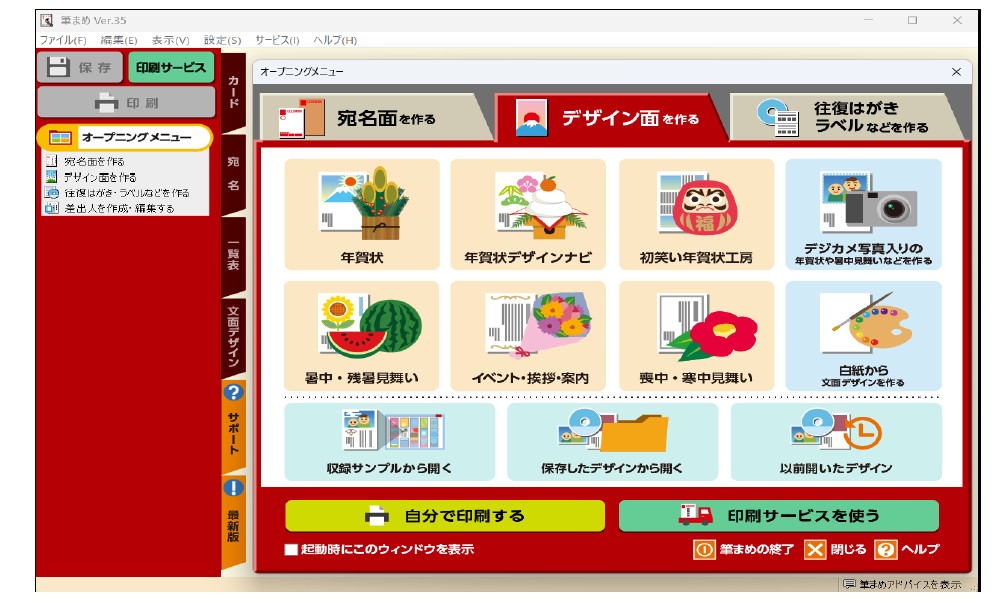
●「筆まめVer.35」 のショートカットをダブル・クリックする。
●「オープニングメニュー」画面が表示される。 → 「宛名面を作る」 をクリックする。
3.差出人の登録
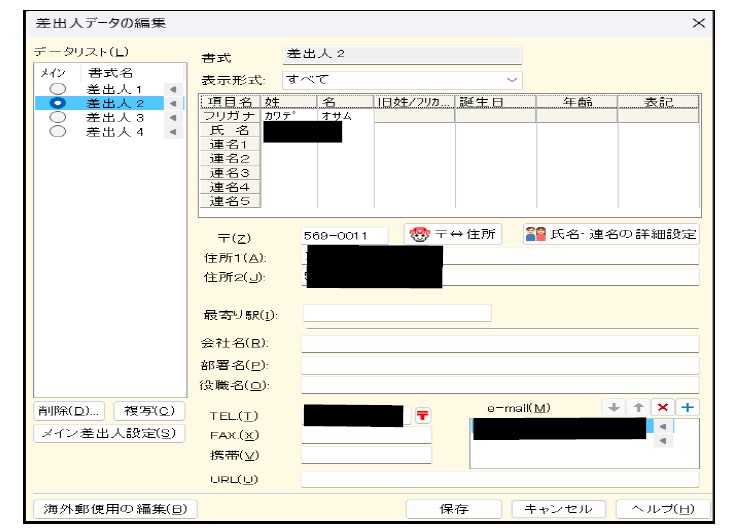
●「宛名面を作る」タブ → 「差出人を作成・編集する」ボタンを押す。
●差出人の住所、氏名、電話番号、E-mail 等を登録する。
●差出人は5種類登録でき、その中から選択できる。(個人、夫婦連名等)
4.宛名の登録
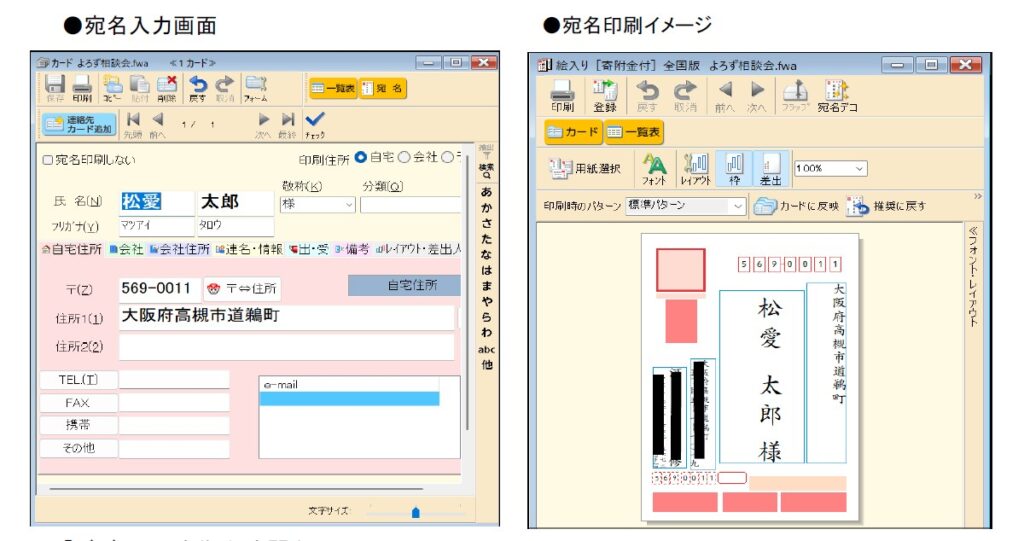
●「宛名面を作る」タブ → 「新しい住所録を作る」か「保存した住所録を開く」ボタンを
押す。
●「氏名(N)」 欄に氏名を入力し、「敬称(K)」を選ぶ。(フリガナは自動付与される。)
●「〒(Z)」 欄に郵便番号を入力すれば、「住所1(1)」に自動変換される。
「住所1(1)」の後部、または「住所2(2)」に続きの住所を入力する。
5.「デザイン面を作る」を開く。
●「デザイン面を作る」 をクリックする。
6.背景の設定
●「デザイン面を作る」タブ → 「収録サンプルから開く」ボタンを押す
→ 「筆まめ35カテゴリ」タブを押し → 「01 年賀状」を開く → 「3 背景」を開く
→ 「03年賀背景(縦)」を開くと「背景画」が表示される。
→ 「好みの背景」を選択する。
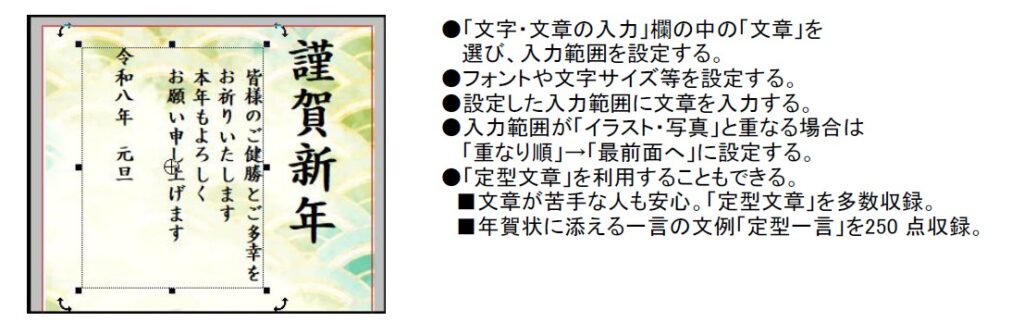
7.文面ファイルへの文字入力
8.文面データーへのイラスト、写真入力
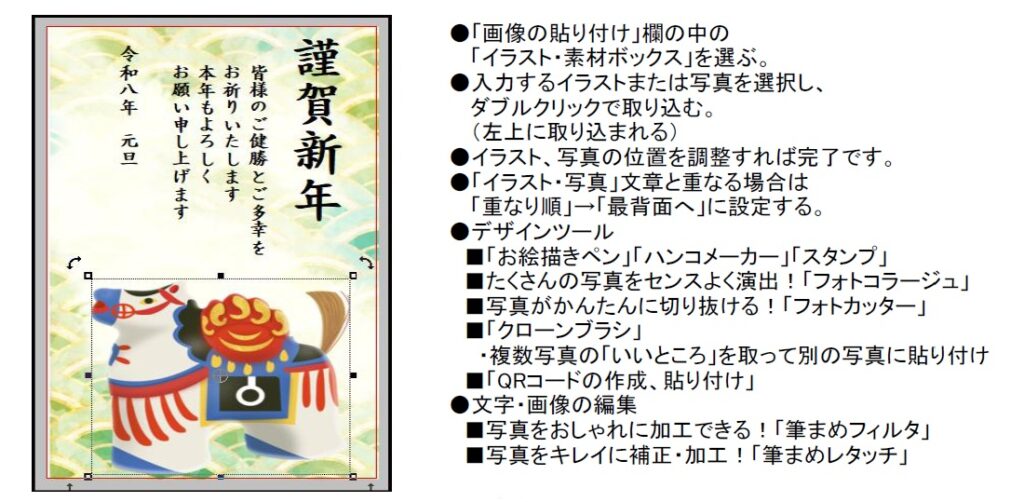
●内蔵イラストや写真で満足できない場合は、インターネットのダウンロードサイトを利用可能。
(ただし、ダウンロードサイトには「有料」の場合があるので注意が必要)
●無料のダウンロードサイトの例 (Canon Creative Park):ダウンロード
するにはIDが必要。
https://cp.c-ij.com/jp/categories/CAT-ST01-0174/top.html
9.文面ファイルの保存
●「保存」ボタンを押すと、上書き保存される。
●「ファイル」 → 「名前を付けて保存」 → 「保存場所」と「ファイル名」を指定する。
10.他形式の住所録ファイルの変換
●「宛名面を作る」タブ → 「他形式の住所録を開く」ボタンを押す。
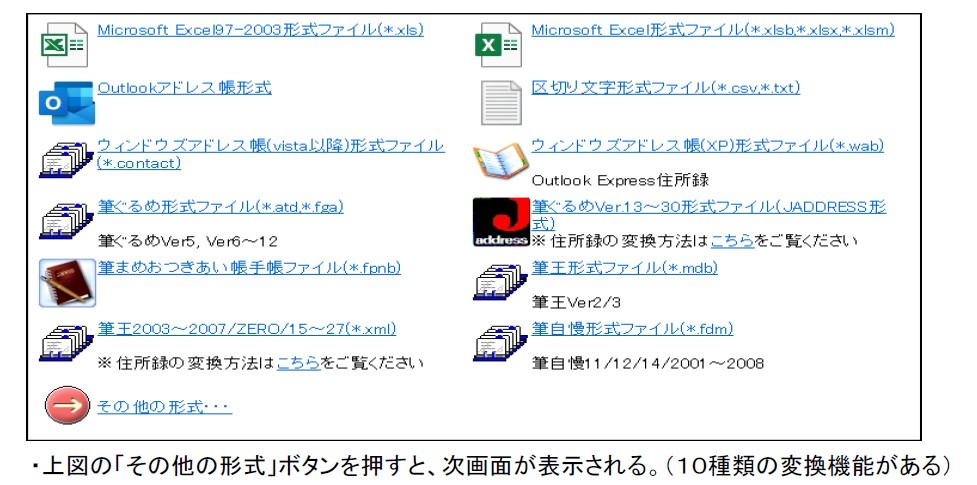
●「筆王」、「筆ぐるめ」の変換や「他の形式」の変換が可能。
・「他の形式」→「Excel」、「Outlook」、「筆自慢」、「宛名職人」、「ウインドウズアドレス帳」 、
「筆休め」、「楽々はがき」、「はがきスタジオ」、「筆まめの古い形式」等が変換できる。
[Windows 11 25H2の改善点]
「Windows 11 25H2」は「2025/9/30」に配信開始されました。サポート期限は
「2027/10/12」迄です。「Windows 11 25H2は」「安定性・使いやすさ・セキュリティ強化」に
重点を置いたアップデートです。
新機能よりも日常利用の快適さを高める改善が中心です。
「主な改善点の要約」
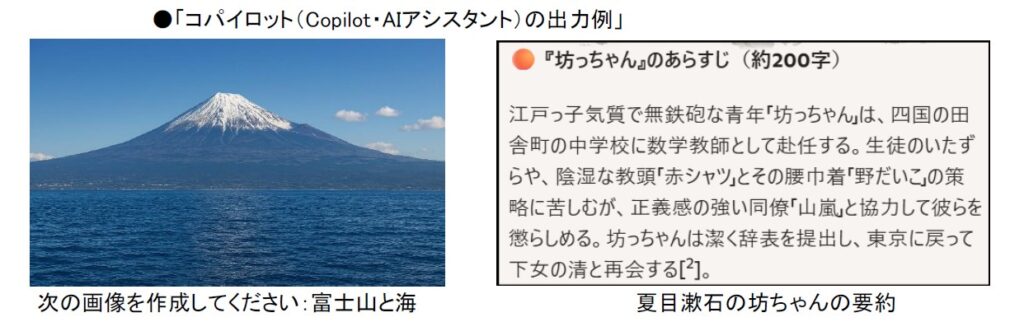
1.コパイロット(Copilot・AIアシスタント)の統合強化
設定変更や検索、作業補助が自然言語で可能に。Copilot+ PCでは「Recall」機能も
正式実装され、過去の作業履歴を時系列で検索できます。
2.Windows Inkの精度向上
ペン入力の反応速度が改善され、手書きメモや図形描画がよりスムーズに。
3.セキュリティの強化
BitLockerやWindows Helloの堅牢化。特に法人向けにはIntune連携やグループポリシーの
拡張が追加。
4.UI・UXの改善
タスクバーやスタート画面の視認性向上。ロック画面のバッテリー表示など細かな
使い勝手が向上。
5.更新方式の軽量化(Enablement Package)
24H2からのアップデートは数分で完了。システム再構築なしで新機能を有効化する方式。
6.Recall機能(Copilot+ PC限定)
アプリ・ファイル・Web操作履歴を自動記録し、曖昧な言葉でも検索可能。
「昨日のPDF」「Excelの売上表」など自然言語で探せる。
7.レガシー機能の削除
WMICやPowerShell 2.0など古い機能が廃止され、より安全で効率的な環境に。
★1.5.7.以外は今後徐々に改善、公開されていくようです。
(現在では「24H2」との違いがわからない)
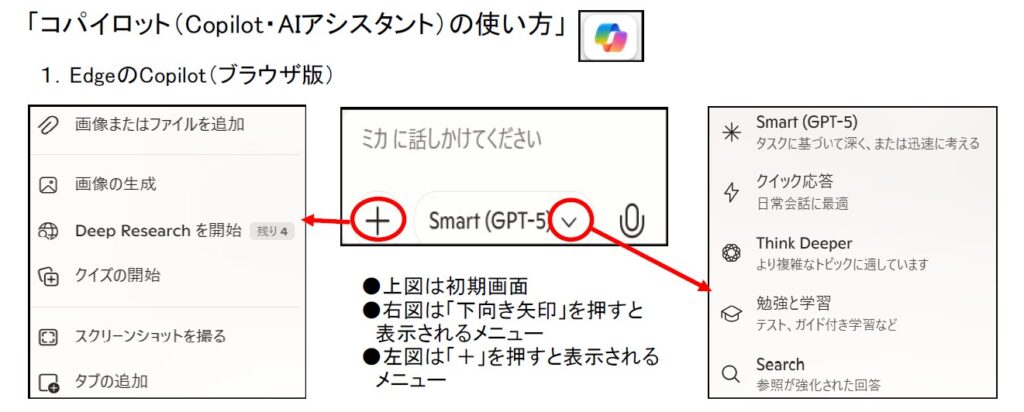
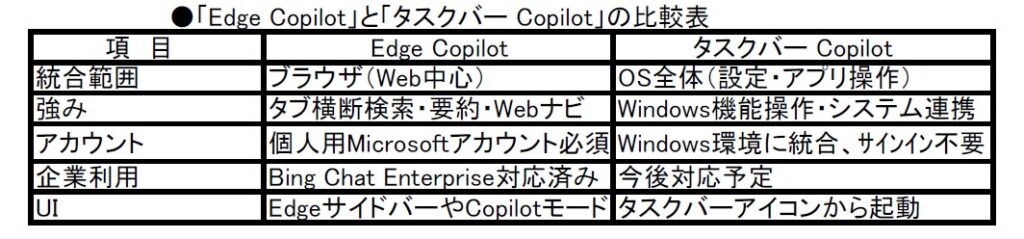
●主な役割 : Web検索、ページ要約、タブ横断比較、ナビゲーション支援。
・複数タブを同時に解析して比較や要約が可能。
・音声入力やチャットUIを備え、検索と会話が一体化。
・個人アカウントでログインして利用するのが基本。
●用途イメージ : 旅行サイトを複数開いて「どのホテルが一番コスパ良い?」と聞くと、
タブを横断して比較してくれる。
2.タスクバーのCopilot(タスクバー版)
●主な役割 : OS操作やアプリ連携を支援する「Windowsに組み込まれたAI」。
・Windows設定の変更(例:ダークモード切替、Bluetoothオン/オフ)。
・システム機能との統合度が高く、PC操作を直接サポート。
・Windows 11 25H2以降で標準搭載され、タスクバーから呼び出せる。
●用途イメージ : タスクバーから呼び出して「スクリーンショットを撮って保存して」
と指示すると、Windows機能を直接操作できる。
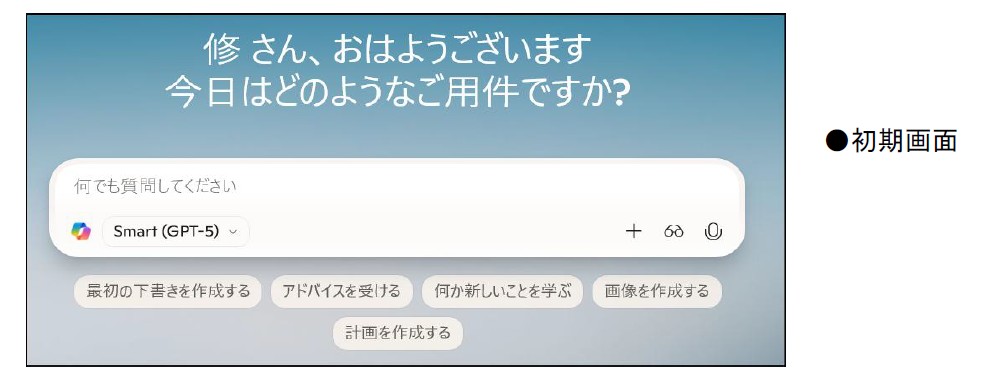
★プロジェクターを使って、説明と質疑応答を行った。
(配布資料のリンク)

この記事へのコメントはありません。