
2025 年 10 月度 よろず相談会
| 2025 年10月 25 日(土) 13:00~14:30 場 所:今城塚公民館 テーマ: 「Windows 11 25H2 の配信が開始された」他 参加者:13名 講 師: 河出 修 |
「はじめに」
長年使用されてきた「Windows 10」 が 「2025/10/14」でサポートが終了しました。(1年間のセキュリティーサポートあり)
「2025/9/30」に「Windows 11」秋の大型更新「25H2」の配信が開始された。「Windows 11 25H2」へスムーズに移行する方法と「Windows 11の最小要件を満たさないPC」のバージョンアップ(自己責任)についても解説します。また、「Lineアプリ」の古いバージョンのサポート期限についても解説します。
Ⅰ.Windowsのサポート期限(個人向け)

Ⅱ.Windows 11 25H2 に更新する方法
1.「Windows Update 経由でアップグレード」(Windows11の最小要件を満たしている場合)
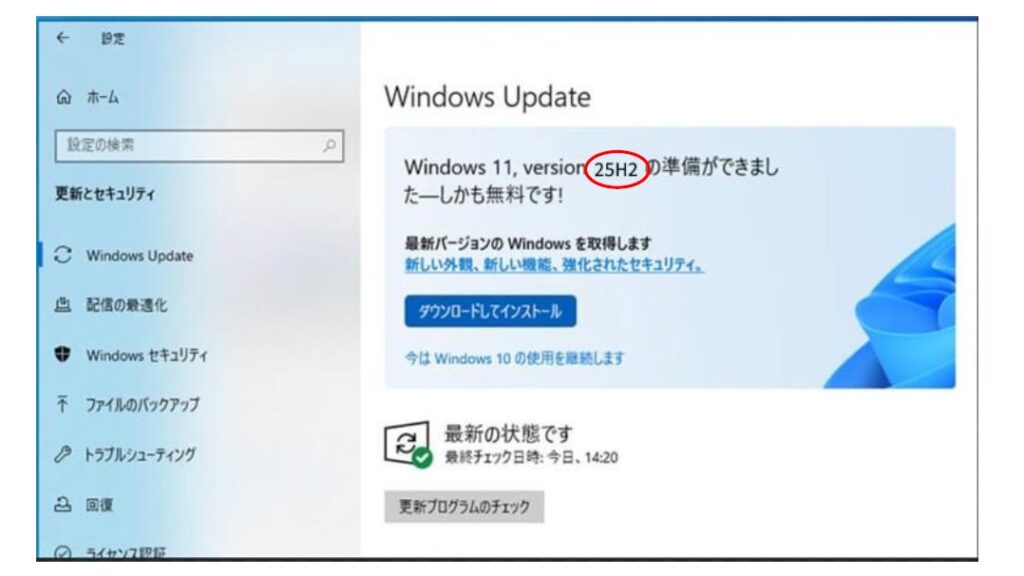
(1)スタートメニュー → 「設定」
(2)「更新とセキュリティ」 → 「Windows Update」
(3)「Windows 11へのアップグレードの準備ができました」が表示されたら
「ダウンロードしてインストール」をクリック
(4) 画面の案内に従って進める
2.「インストールアシスタントを使う」(手動アップグレード)
★Windows Updateでアップグレードが表示されない場合、Windows 11インストールアシスタントを利用できます。
公式サイトを表示する → https://www.microsoft.com/ja-jp/software-download/windows11
(1)「今すぐダウンロード」ボタンを押す。
(2)ダウンロードした「Windows11InstallationAssistant.exe」を開く。
(3)実行して画面の指示に従って「Windows11 25H2」にアップグレードする。
3.「クリーンインストール」(USBからインストールする方法)
★新規インストールをしたい場合はインストールメディアを作成して「クリーンインストール」が可能
です。 「インストールアシスタント」の公式サイトの続きに「Windows 11 のインストール メディアを作成する」が 記載されている。
(1)「インストールメディア」の作成手順
「今すぐダウンロード」ボタンを押す→「適用されるライセンス条項」には「同意する」を押す→
「言語とエディション」の選択には、「言語=日本語、エディション=Windows 11」を確認し、
「次へ」を押す→
「USBフラッシュドライブ」にチェックし、「次へ」を押す (USBは少なくとも8GB必要)→
「USBフラッシュドライブ」を選んでくださいでは、ドライブ記号(D:、E:、等)を確認し、
「次へ」を押す→
「Windows 11をダウンロードしています」→「Windows 11を検証しています」→
「Windows 11のメディアを作成しています」→「USBフラッシュドライブの準備ができました」
で「完了」を押す。
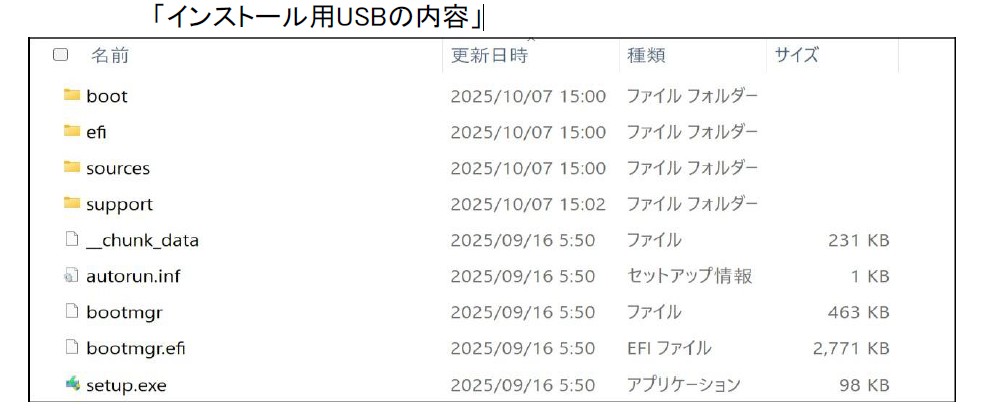
(2)「インストール用USB」からインストールする方法
①コマンドプロンプト(管理者として実行)を起動する
・検索欄に「cmd」と入力し、「管理者として実行」を選択する。
→画面が変わったら、「はい」を押す。
②インストール用USBのドライブ名を入力する。「d:」
③次のコマンドを入力する。「setup /product server」
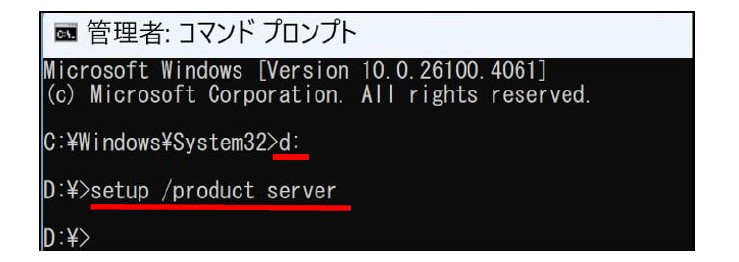
・「D:¥」が表示されたら、USBからバージョンアップの情報を読み込むようになる。
・「Windows Server のインストール」と表示されるが「Windows 11」のインストールです。
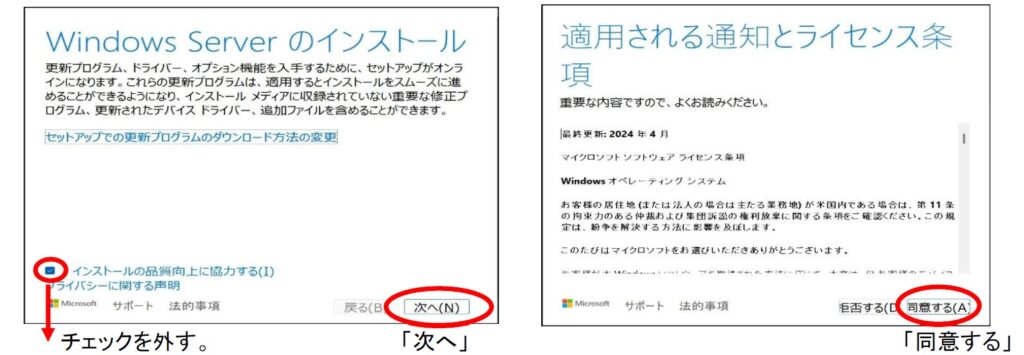
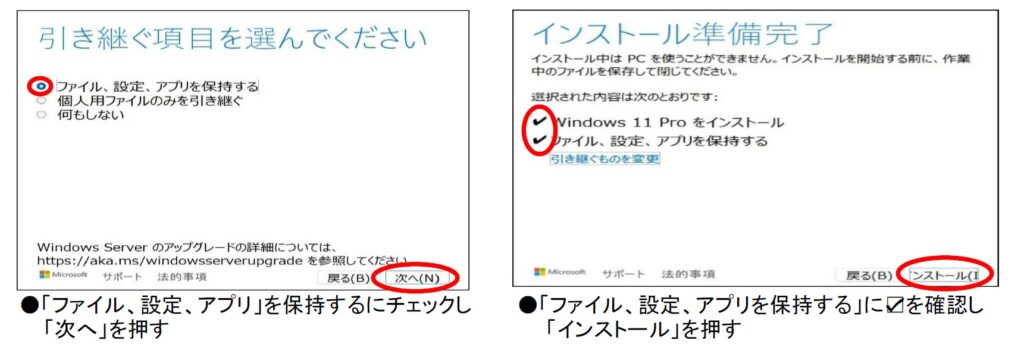
④「Windows 11」のインストールが始まる。
インストール中に再起動が何回か起こるが、何もしないで待つこと。
⑤「Windows 11」のインストールが終わると、Windows 11 のデスクトップ画面が表示される。
インストール時間は40分~60分かかる。
⑥バージョン情報の確認
●「スタートメニュー」を開く → ●「設定」を選択 →
●「システム」を選択 → ●「バージョン情報」を確認
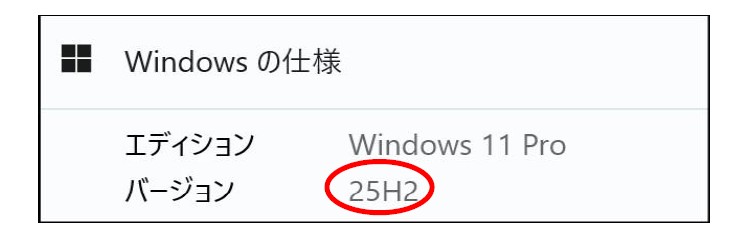
★この方法は
①「Windows 10」から「Windows 11 25H2」にバージョンアップする。
②「Windows 11 の23H2、24H2」から「Windows 11 25H2」にバージョンアップする。
の両方に使える
★「Windows 11」の「最小要件を満たさないPC」に使う場合は自己責任になる。
(Microsoft社のサポートが受けられない)
4.「Windows 11 25H2」の特長
●セキュリティ強化 : 最新の脅威に対応
●AI機能の拡張 : Copilot の強化で作業効率アップ
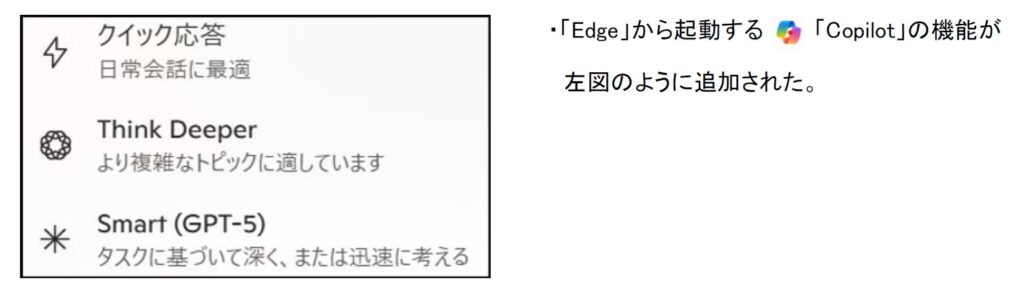
●パフォーマンス改善 : 起動やアプリ動作がよりスムーズになる
●UI改善 : 設定画面が整理され、初心者でも操作しやすい
★上記の改善が期待されているが、現在の「Windows 11 25H2」は「AI関係」以外は画面が「24H2」と殆ど変わらない。 徐々に機能アップされると思いますが、「25H2」へのバージョンアップは、急がなくてもよいと思います。
Ⅲ.「Lineアプリのサポート期限」について

1.今すぐできる対策
(1) LINEアプリを最新版にアップデート(App Store/Google Playで確認)
(2) OSを最新にアップデート(iOS 17以上/Android 11以上が推奨)
(3)トーク履歴のバックアップ(iCloudやGoogleドライブへ)
(4) 引き継ぎ情報の確認(メールアドレス、電話番号、パスワードなど)
2.LINEのバージョンを調べる方法
(1)スマートフォンの場合
・ LINEアプリを開く。
・ 下の「ホーム」タブをタップ。
・右上の歯車アイコン(設定)をタップ。
・ 一番下にある「LINEについて」を選択。
・「現在のバージョン」に表示されている数字が、今使っているLINEのバージョンです。
(2)パソコン(Windows/Mac)の場合
・LINEアプリを起動。
・画面左下の「・・・」をクリック。
・「LINE情報」を選択。表示された画面にバージョンが書いてある。
★プロジェクターを使って、説明と質疑応答を行った。
(配布資料のリンク)



この記事へのコメントはありません。