
| 2025 年 6月 28 日(土) 13:00~14:30 場 所:今城塚公民館 テーマ: 総会 と パソコンのセキュリティ対策・2025 参加者:14名 講 師: 河出 修 |
Ⅰ「パソコンクラブ総会・議事内容」
1.2025年度活動指針(河出)。
★情報化社会の進展に対応できる松愛会会員を目指す。
・マイナンバーカードの利用範囲が拡大。今後は健康保険証、運転免許証の代わりになる。
・ 生成AI(人工知能)が企業や役所だけでなく、個人でも活用される時代になってきた。
・ スマホ利用者が増大し、PCとの連携が必要になってきている。
・PCだけでなく、スマホのセキュリティ対策も重要になってきた。
ランサムウェア等のウイルスが蔓延している。怪しげなメールに注意が必要。
(1).情報化社会で起きている新しい情報をタイムリーに把握し対応する
●マイナンバーカード利用アプリの設定方法、利用方法の紹介
● 生成AI(人工知能)アプリの紹介、利用方法の紹介
● PC買い替え時のデーター移行方法、設定方法、の紹介
● Windows 12 が近々発表されるとの噂が絶えません。必要なハードウエア性能や
Windows12へのアップグレード方法の紹介
●情報セキュリティの強化について学習し、対策を実行する
(2).よろず相談会で得られた新しい知識や技術は各自のパソコンライフに生かしていく
(3).高槻支部の主要行事(新春懇親会・支部大会・学ぼう会 など)に参加しよう
(4).新型コロナウイルス感染防止対策は継続する。
2.2024年度活動実績報告(河出)。
・「よろず相談会」実施状況報告。
・8月はパソコンクラブの夏休みのため開催中止。
・ 開催した 11 回の 平均参加者 は 1 3.3名/回、減少しているので、積極的に参加を!
・「出前」の実施状況を説明。9件 実施。
3.2025年度活動計画(河出)。
・よろず相談会の 2025年 6月~ 2026年 5月のテーマの説明と意見交換。
・会員の皆さんから出された要望は下記の通り。
・「 パソコン買い替え時のデーター移行方法を解説して欲しい」 。
・「迷惑メールが多く困っている。迷惑メールを受信しない設定方法の解説をして欲しい」等。
・上記要望を取り入れて、2025年度の計画を修正する。
4.2024年度会計報告(河出)。
・前期繰越 202,851円、収入 32,500円、支出 37,400円、次期繰越 197,951円。
・会員数の減少により、5,000円弱のマイナスとなった。
・2025年度の年会費は、1,000円とする。
5.2025年度役員体制について(河出)。
(1)2025年度の役員体制
・会長:河出 修、会計:釣 昌美、世話役:日高 サダヨ。
(2)パソコンクラブの世話役、サポーターを募集しています。
以上について、全員の拍手で承認された。
Ⅱ「よろず相談会」:パソコンのセキュリティ対策・2025
[ はじめに ]
★インターネット広告や、ウイルスを添付したメールをうっかりクリックしたために、パソコンが正常に動かなくなる。ファイルを暗号化した後、身代金を要求するウイルス(ランサムウェア)が発生しています。
★自分のパソコンをウイルスや詐欺商法から守り、安全に使用する方法について、解説します。
1.ネット詐欺の種類
(1)フィッシング詐欺:実在の企業名をかたる「なりすましメール」を送り、ID・パスワードなどを盗み悪用する手口。「Amazon」「ヤマト運輸」「各種カード会社」等のなりすましメールが増えています。
(2)ワンクリック詐欺:動画閲覧中に「会員登録完了」等のメッセージを表示し、高額な料金請求をしてくる手口。
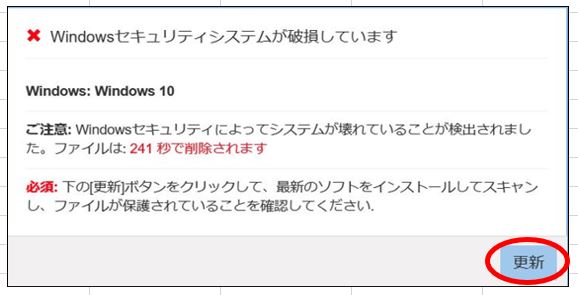
(3)偽警告:「ウイルスを発見」等を表示し偽ソフトを購入させたり、ウイルス駆除費用を請求する手口。
(4)偽販売サイト:お金だけ搾取して商品を送ってこないか、粗悪品・偽ブランド品を送ってくる手口。
(5)ランサムウェア:PCやスマホを使えなくする悪意のあるソフト。ロック解除のために金銭を要求してくる手口。
2.「 怪しげなメール」の例
-
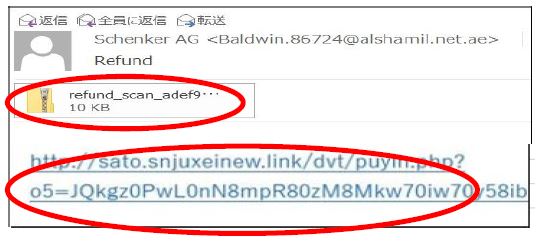
- ●メール本文にある怪しげな「URL」や「添付資料」は 絶対にクリックしないこと。
-
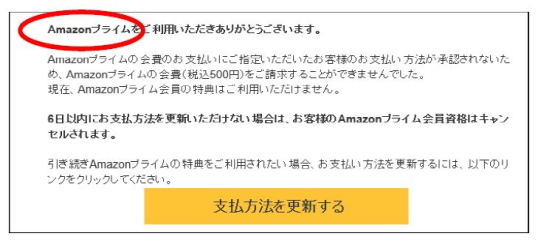
- ●なりすましメール。個人情報を盗まれない ために、安易な入力はしないこと。
3. インターネット上の「怪しげなソフト」の例
★「PCの診断ソフト」のなかには、大量のエラーがあると不安をあおり購入を促すソフトがあります。(偽警告)
★メッセージの通り、安易にエラーを修復してしまうと、特に悪くないところも無責任に修復してしまうので、
パソコンの動作が異常に遅くなったり、最悪パソコンが起動しなくなる事もあります。
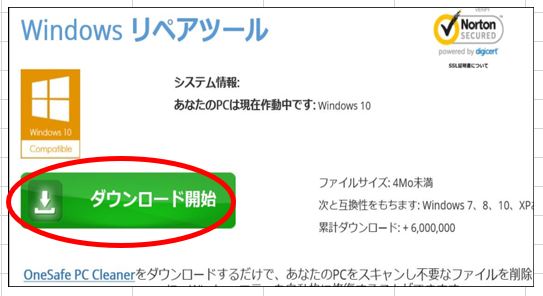
●「Windows」修復ツールを見かけることがあるが「Microsoft」の正式ソフトでないものは、安易にダウンロードやインストールしないこと。
●突然、上記のような画面が表示されるときがある。絶対に「更新」ボタンを押さないこと。
4. インターネット閲覧中に変な画面に変わり、表示されている電話を強要された時の対処法
(1))「タスクマネージャー」を起動し、怪しげな画面を表示しているアプリ(Edge、Google等)を強制終了させる。
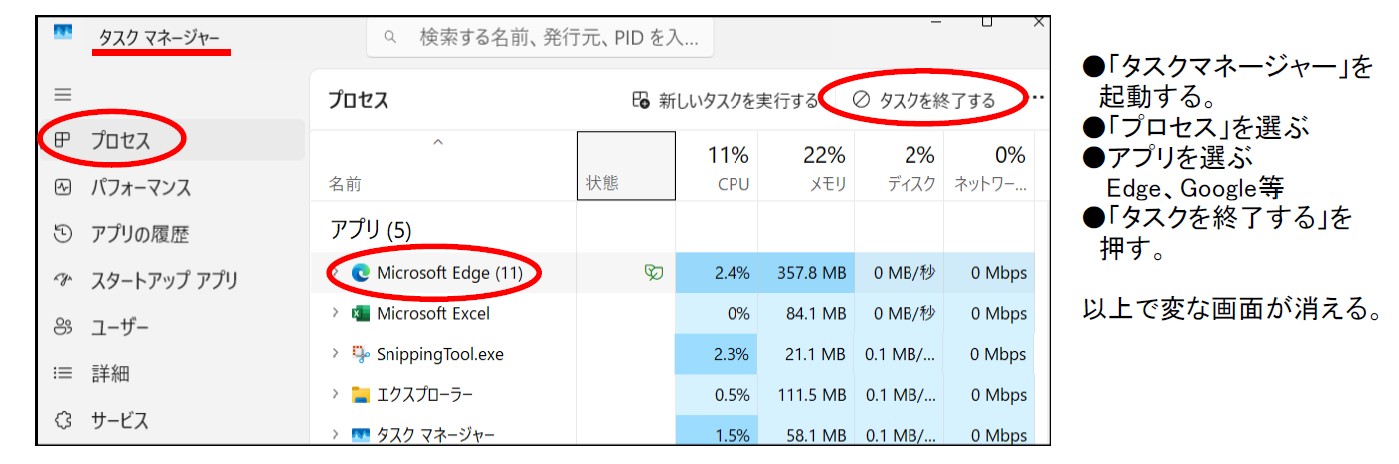 (2)「タスクマネージャー」を起動する方法
①ショートカットキーで起動(最速): Ctrl + Shift + Esc:一発でタスクマネージャーが開きます。
② タスクバーから: タスクバーの何もないところを右クリック →「タスクマネージャー」を選択。
③スタートメニューから: スタートボタン →「右クリック」→「タスクマネージャー」を選択。
④ Ctrl + Alt + Deleteを押して表示される画面から「タスクマネージャー」を選択。
★「画面の点滅」や「ビープ音」などは気にせず、落ち着いて「タスクマネージャー」を起動し、怪しいタスクを終了させましょう!
Ⅲ. Windows PC のセキュリティ設定
1.「Windows 10/11」の表示方法
●「スタートボタン」→「設定」→「更新とセキュリティ」→「Windowsセキュリティ」→「Windowsセキュリティを開く」をクリックすると下図のように展開される。(Windows11では「プライバシーとセキュリティ」)
-
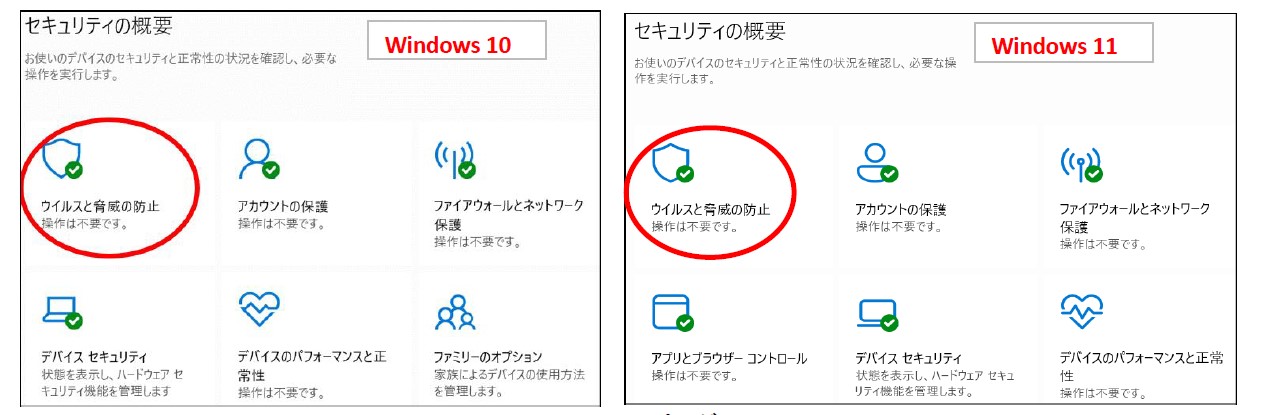
- 全て推奨された設定にする
★「ウイルスと脅威の防止」の設定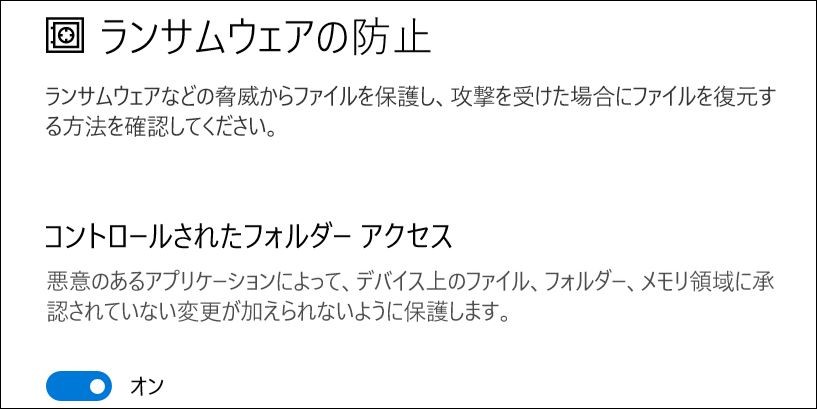
●Windows 10/11 のProモデルには「ランサムウェア対策機能」として「コントロールされたフォルダーアクセス」を搭載。
●「ランサムウェアの防止」→「ランサムウェアの防止の管理」→「コントロールされたフォルダーアクセス」→「オン」にする。
●この機能を使うと、指定された「フォルダー」が暗号化される。→ ランサムウェアなどが勝手にファイルを暗号化することを防止できる。
●「回復キー」と呼ばれる、「48桁の数字のキー」を大切に保管しましょう。
2.Microsoft 社のウイルス対策ソフト
● Windows 10/11 用としては「 Windows Defender」 がある。(プリインストールされている)
●ウイルス対策ソフトのバージョンアップ、ウイルス定義ファイルの更新は「 Windows Update 」を
通じて自動的に行われる。
●他社製のウイルス対策ソフトをインストールすると、「 Windows Defender」は自動的に無効になる。
3.「不正なプログラム」に感染しないための注意事項
(1)「セキュリティ設定画面」の各種設定項目を、推奨された安全な設定にすること。
(2)ウイルス対策ソフトは、期限切れのまま放置しないこと。
(3)定期的に全ファイルのスキャンを行うこと。
(4)インターネットの閲覧時は、「怪しげなソフト」はダウンロードやインストールしないこと。
(5)「怪しげなメール」は開かないこと。メール本文中のハイパーリンクを安易にクリックしないこと。
(6)「怪しげなメール」の添付資料は絶対に開かないこと。
(7)「重要なファイル」はバックアップを取っておくこと。
(8)フリーソフトをダウンロードするときは「窓の杜」等の信用あるサイトを利用すること。
(9)ネット通販を利用するときは、「Amazon」等の信用あるサイトを利用すること。
Ⅳ. Micro Soft 社以外のウイルス対策ソフトの紹介
★「Microsoft社」の「Windows Defender」のウイルス検出率はやや低いと言われていましたが
最近は性能も向上し、注意事項を守ってPCを使用すれば、実用上は問題ないと思いますが、
心配な方は下記の有料ソフトを使用してください。
★有料の総合セキュリティソフトの一覧表(the比較2025年版より抜粋)
| 項 目 | ESETセキュリティソフト | カスペルスキー セキュリティ | ノートン 360 | ウイルス バスター クラウド | マカフィー リブセーフ | アバスト プレミアムセキュリティ | ZEROスーパー セキュリティ | ZERO ウイルス セキュリティ |
|---|---|---|---|---|---|---|---|---|
| 特 徴 | 軽さと性能を両立 | 性能を求めるならコレ | 人気製品 | 初心者に優しい。人気製品 | サポート時間が長い | 約4億人のユーザーが使用 | 高性能、更新料0円 | 性能は悪いが、更新料0円 |
| 価格(1年) 価格(3年) |
6,900円 9,000円 |
5,372円 10,183円 |
7,680円 14,480円 |
6,380円 14,960円 |
5,980円 12,000円 |
4,680円 7,550円 |
9,900円 更新 0円 |
5,480円 更新 0円 |
| インストール可能台数 | 5台 | 5台 | 3台 | 3台 | 無制限 | 10台 | 3台 | 3台 |
| 比較限定キャンペーン内容 | ― | 15% Off |
― | 3カ月延長 | 1500円 Off |
80% Off | ― | ― |
★詳しくは、各ウイルスソフトメーカーのホームページを確認してください。
★無料の総合セキュリティソフトには、「AVAST無料アンチウイルス」、「AVGアンチウイルス」等がある。
★プロジェクターを使って、説明と質疑応答を行った。
(配布資料のリンク)



この記事へのコメントはありません。