
PC・スマホよろず相談室

支部では、皆さんが毎日1回は支部のホームページを閲覧していただくことを願っています。そのため、パソコンやスマホがうまく使えず困っていることに相談できるしくみを作りました。お気軽にご相談ください。皆さんの状況に合わせて、メール、電話、PC持ち込み、ご自宅訪問などで対応させていただきます。
【相談方法】
| 対象者 | 松愛会枚方南支部の会員とします。費用は不要です。 (個人の秘密は守ります) |
| 申込み | 氏名・班別・メールアドレス・電話番号・簡単な相談内容を、右のフォームに記入して送信してください。 |
| 相談員 | 入力して送信いただいた内容は、下記のメンバーに通知されて共有して確認できるようになっています。 ご相談内容により担当者を調整して返事をさせていただきます。 主な内容は、Windowsパソコンの操作や設定、ネットワーク環境、ホームページ閲覧、メール環境、スマホの操作などでを想定しています。 担当者:冨松、中村、松島、芝、祖川 —– 追記)これらの入力と送信に代えて、支部役員を通じて連絡をいただいても結構です。 |
記事がよければ「いいね!マーク」のクリックをお願いします
【2025年の相談実績】

Q.117
(25/11/10 6班 YUさん)
ホームページを見るソフト(ブラウザ)を操作していると、その画面に「Windows Defender セキュリティ警告」「トロイの木馬のウイルスに感染しました」のようなメッセージが出ます。
さらに大きな音で「下記電話番号に連絡してください」とスピーカでがなりたてますが、ブラウザを停止する方法が分かりません。
A.117
これはEgdeやChromeなどのブラウザを利用した古くからある典型的な詐欺メッセージで、近ごろはまじめな技術文書などに多く出るポップアップ画像です。これらはウイルスではなく、金をだまし取る「詐欺メッセージ」で、落ち着いて対応すれば怖いことはありません。近頃はウイルスに感染させても稼ぎはほとんどなく、こんなネット詐欺の方が稼ぐのにてっとり早いのでしょう。
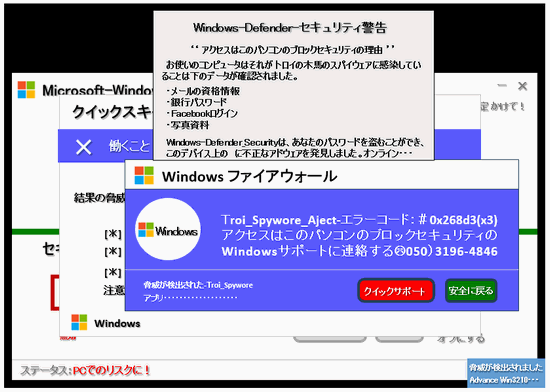
上図のようなブラウザを使った画面と音声は、簡単には停止できないようになっています。こんな画面を停止するには一般に「タスクマネージャ」を利用するのが正道です。両手を使って、次の3つのキーを同時に押します。「Ctrl」+「Alt」+「Delete」(CtrlとAlt はキーボードの左下に、Deleteは右上にあります)3つです。この操作は「ネット詐欺にご用心!」を参考にして練習をしておくといいでしょう。
PCの物理的な「電源」ボタンを長押し(3~5数秒ほど)して安全で強制的にOFFすることもできます。いざとなったら慌ててしまいますから、この「電源」ボタンを長押しする方法がお薦めです。
この「強制終了」はストレージや外付けディスクが稼働中であったり、システムがバージョンアップ中などではリスクを伴うこともありますが、単にブラウザなどのアプリのみが稼働中であれば何も問題はありません。
Q.116
(25/10/18 4班 KSさん)
Windows11の25H2がリリースされましたので、早速にパソコン3台に対してアップデートを行いました。その中で1台(Microsoft製)に関して、OneDriveのバックアップを無効に設定してあったのですが同期状態に切替わり、ディスク容量が不足しているとの警告が出るようになりました。6月のIT情報に従って対処しましたが、この現象が起きる理由が分かれば教えてください。他の2台(パナソニック製とHP製)は違和感なく更新ができています。
A.116
通常、現在の使用を踏襲する設定になるはずなのに、何故かOneDrive設定が初期化されたような動きが起きています。これはSurfaceなどMicrosoft製のパソコンでは、24H2→25H2など大きなアップデート時にOneDriveのバックアップ機能が、Microsoftの「推奨」設定に自動更新されることが起きているようです。
Microsoftが提供するパソコンには「デバイス最適化プロファイル」というパソコンを管理する機能が動作しています。これはキュリティを強くするなどの特徴がありますが、アップグレード時にOneDrive連携などが初期化されることがあります。SurfaceなどMicrosoft製のパソコンをお持ちの方は、アップグレード後にディスク容量やOneDriveの同期状態などの確認をお薦めします。
今回の25H2の操作感において、ほとんど24H2との違いを感じませんでした。安定性が良くなって機能的にはほとんど差がない感じです。パナソニック製やHP製、富士通製などのパソコンではこのような挙動は現在起きていないので、1時間位かかりますが安心して更新してください。
注意点は、OneDriveの扱いにMicrosoftの推奨の考え方があるようですので、ある日突然Microsoft製のパソコンのような状態変化が起きるかも知れません。前回のQ.115で記したエクスプローラでファイルの「雲マーク」など、状態が変化していないことを確認する習慣付けや、OneDriveは不用で使っていなければアンインストールするのが良さそうです。
参考1)OneDriveの「自動バックアップ」の挙動を深掘り
「ドキュメント」「ピクチャ」など、6つのデータフォルダとクラウドであるOneDriveの関係と挙動を説明し、操作をややこしくしているOneDriveの対処を記しています。
参考2)OneDriveフォルダの「雲マーク」などの状態を解説
状態マークは代表的に次の5つが存在します。「雲マーク」「緑地にチェック」「白地にチェック」などを説明しています。
Q.115
(25/10/6 2班 MNさん)
Windows11のエクスプローラでOneDriveの中身を見ると、フォルダやファイルの名前の横に「雲」や「チェック」のマークが記されています。この意味を教えてください。
A.115
WindowsでOneDriveを使用しているとき、ディスクの容量に余裕があるはずだったのに、急に残り少なく表示されることや、オフラインで使おうとすると、あるはずのデータが「消えている」ことがあります。これはOneDriveとPCの同期によって起きていることで説明がつきます。エクスプローラでファイルの横にある状態を見るとマークの形が変化しているので、この意味を押さえておくとパソコン内のディスクの占有率などで起きている現象を理解できます。マークには代表的に次の5つの状態が存在しますので、以下に説明しておきます。
①「雲マーク」は、データがクラウド上にあり、PC上にはありません。
②「緑地にチェック」は、データがクラウド上にもPCにも保存されているのでオフラインでも使えます。
③「白地にチェック」は、データがPCには一時保存されオフラインでも使えますが、時間が経過するとクラウドに上がってしまいます。手動で「常に保持する」を選ぶことで ②の状態に移行することができます。
④「回る矢印」は、クラウドと同期中です。データのアップロードやダウンロードを行っています。
⑤「赤いバツ印」は、クラウドと同期エラーが発生しています。
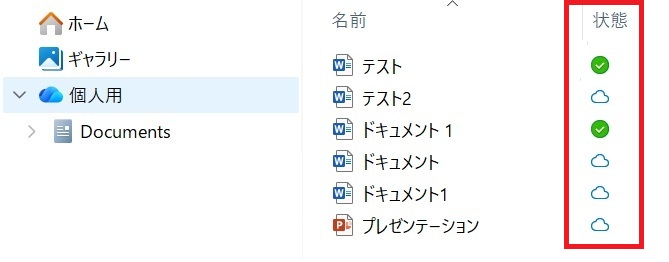
OneDrive内のファイル表示の例です。「緑地のチェック」と「雲マーク」の状態を示しています。
上記①と②の状態を入替えるには、ファイルの上で右クリックします。すると「このデバイス上に常に保持する」と「空き領域を増やす」の選択肢が現れます。「空き領域を増やす」を選択することで、「雲マーク」になり、普段はクラウド上にのみデータ存在することになり、パソコンのディスク残量を増やすことができます。逆に「このデバイス上に常に保持する」を選択することで、オフラインでも常にPC上にデータを保持することができます。編集中はこの状態にしておくと便利です。
参考資料)OneDriveの「自動バックアップ」の挙動を深掘り
初代Windowsからデフォルトで存在する 6つのデータフォルダ「デスクトップ」「ドキュメント」「ピクチャ」「ダウンロード」「ミュージック」「ビデオ」とクラウドであるOneDriveの関係と挙動を説明し、一般の人にとってファイルやフォルダの操作をややこしくしているOneDriveの対処を解説しています。
Q.114
(25/8/2 3班 KYさん)
Windows11で、ファイルをドラッグ&ドロップで移動した後、元の場所にファイルを残さない様にする操作を教えてください。
A.114
Windows ではファイルをドラッグ&ドロップしたとき、元の場所にファイルが残るかどうかはドラッグ先の場所によって動作が違っています。すなわち、同じドライブ内(C:\からC:\など)では「残らない」ですが、別のドライブ(C:\からD:\、USBなど)の場合は、「残る」(コピー)動きになってしまいます。
残したくない場合は、 Shiftキーを押しながらドラッグ&ドロップすると強制的に「移動」となり、元の場所に「残らない」となります。
以下に、ドラッグ&ドロップの基本操作をまとめておきます。
「Shiftキー」か「Ctrlキー」を同時に押すことで、「移動」か「コピー」を使い分けることができます。
| ファイルを移動する | 同じドライブ内 |
そのまま |
|
別のドライブ |
Shiftキーを押しながら | |
| ファイルをコピーする | 同じドライブ内 |
Ctrlキーを押しながら |
| 別のドライブ |
Ctrlキーを押しながら |
まれに、移動した「ファイルが消えた」と言われる方がいます。「ドラッグ&ドロップ」の先がずれて近くのフォルダの下に移動してしまっていることが起きています。気づいたら直ぐに近くのフォルダをダブルクリックで開いて探してください。
Q.113
(25/8/27 12班 KIさん)
先日、サポート詐欺に合ってパソコンにUltra Viewer がインストールされてしまいました。アンインストールしようとすると、画面に「この不明な発行元からのアプリがデバイスに変更を加えることを許可しますか?」と表示されます。
このアプリを削除する方法を教えていただけませんか。
A.113
UltraViewerは、元々は悪意のあるソフトウエアではなく、リモート操作により、企業のITサポートや遠隔作業支援などに使われる便利なツールです。しかしながら、このリモート操作ツールがサポート詐欺に悪用されて「マルウェアのような振る舞い」をする事象が発生しています。この場合は、UltraViewerを即刻アンインストールする必要があります。
方法は、「設定」→「アプリ」→「インストールされているアプリ」と進んで「UltraViewer」を選択し、アンインストールしてください。このとき、「この不明な発行元からのアプリがデバイスに変更を加えることを許可しますか?」と表示されるかも知れませんが、そのまま「はい」と入力して問題ありません。
また、完了後にパソコンに入っているセキュリティソフトでフルスキャンを行い、マルウェアなどの有害なソフトが残っていないかチェックしておくことが大切です。セキュリティソフトが入っていなくて Windows 11に標準搭載されているMicrosoft Defenderで保護されている場合には、次の方法でウイルススキャンを実行してください。
1.「スタート」ボタンをクリック → 「設定」を選択
2.「プライバシーとセキュリティ」をクリック
3.「Windows セキュリティ」をクリック
4.「ウイルスと脅威の防止」をクリック
その後、「現在の脅威」セクションの下にある「スキャンのオプション」をクリックして、「フルスキャン」にチェックを入れ て 「今すぐスキャン」で実行することが可能です。
Q.112
(25/7/19 2班 TMさん)
WindowsやOfficeの「サポート終了」に向けて、アップグレードの話題でにぎわっています。私の使っているパソコンがどのバージョンなのか分かりません。確認する方法を教えてください。
A.112
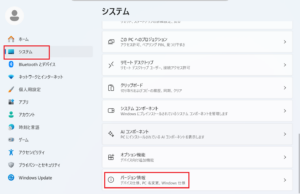
Windowsの設定画面から順番に次をクリックすると確認できます。
1)「スタート」ボタンからメニューの中にある歯車マークの「設定」をクリック
2) 左ペインの「システム」の中にある「バージョン情報」をクリック
「Windowsの仕様」の欄に記されている「エディション」と「バージョン」を見ると、使っているバージョンを確認することができます。
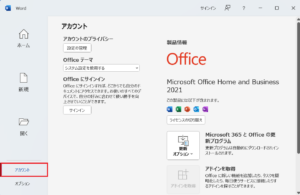
Officeのバージョンを確認するには、Officeアプリ(Word、Excelなど)を起動して、ホームまたはファイルのメニューから「アカウント」をクリックすると、「製品情報」の下に「バージョン情報」が表示されています。
Q.111
(25/8/20 6班 YUさん)
先のQ&A100 で画像を含むWebページをWordに取り込んで、文書も画像も共にきれいにまとめる説明がありました。
ただ、文書は取り込むことはできましたが、画像の位置を思うところにおくことができません。画像を任意の場所におく方法を教えてください。
A.111
まず、Q&A100 の復習をしましょう。文字列と画像からなるWebページをWordに貼り付けるには、Webページの取り込みたい部分を選択して、普通に「Ctrl+C, Ctrl+V」などでWordに貼り付けます。
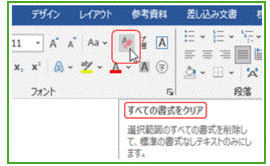
Word画面に取り込んだWebページのすべてを選択して、下図のようにWordの「ホーム」タブで「すべての書式をクリア」アイコンをクリックします。この操作で文字列はWebページの書式がクリアされてWordの書式になります。ここまでは復習です。
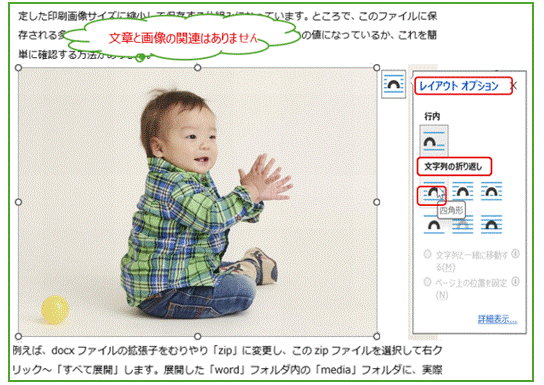
さて、Word文書中の画像の大きさや配置を変えるには、画像特有の操作が必要になります。下図に示すようにマウスでその画像を選択すると「レイアウトオプション」が表示されるので、「文字列の折り返し」を「四角形」にします。これで画像の大きさや配置を、マウスで任意に調整できるようになります。
画像を選択して縮小するときは、左手で「Shift」キーを押しながら、右手で4隅のハンドルを斜めにドラッグしてください。この操作は画像の縦横比を保ったまま大きさを調整するので、画像がノッポになったり、ブーチャンになったりしません。
なお、下図の画像はかなり大きな図になっていますが、マウスでドラッグして任意の大きさに縮小して、その画像を文字列の右方にドラッグして持っていくと、空いたスペースに文字列が流れ込む様子が確認できます。ちなみに、Webページからコピーした画像は、大きくすると一般にボケた画像になるので注意してください。
Q.110
(25/8/8 6班 HSさん)
この度プロバイダを変更することにしました。Microsoftアカウントに設定していたプロバイダのメールアドレスが失効してしまいます。
PCはそのまま使うことにしますが、Microsoftアカウントは新しい契約先プロバイダのメールアドレスなどに変更する必要がありますか。必要があれば方法を教えてください。
(注)上記の質問は4月上旬にあり、当方からメールアドレスが失効してもOKのはずですから、しばらくそのままにしておくことを提案しました。ほぼ 3か月を過ぎたところで検証しても問題がないことが、論理的にも実際的にも確認されました。
A.110
プロバイダが変わってMicrosoftアカウントに設定したメールアドレスが失効したときなどに、これを変更すべしという記事はネット上にはまったく見つかりません。この設定変更を一般人が行うにはあまりにも難しく、ならばそのままでいいはずと調べて見ました。その資料が「Microsoftアカウントとの付き合い方」です、参考にしてください。結論はそのままにしておいてもOKということです。
もともと、Windows7ぐらいまでのPCのアカウントは、PC1台ごとに「ローカルアカウント」を指定して使用時の安全を確保してきました。ところが、かなり後発のGoogleが「Googleアカウント」を考案して、その利点を武器にMicrosoftへの猛追が始まりました。
これにMicrosoftが反応したようです。この「Microsoftアカウント」は大組織で使うときは役立ちますが、一般の個人使用ではほぼ利用価値はなく、返って利用を難しくしていると思います。個人使用で便利なことは、複数台のPCを持つ人の「同期」利用ぐらいでしょう。
今では新品PCを購入すれば必ずMicrosoftアカウントが必須になり、欲しくもないOneDrive に紐づけされてしまいます。Webページを見たりメールのやり取りをするぐらいの人には、大迷惑な仕組みになっています。
そこで提案です。PC1台の初級者の方には、価格5~6万円ほどの中古品(Q&A.109に記した仕様)を購入して、設定されている「ローカルアカウント」のままの使用をお薦めします。悩ましい「Microsoftアカウント」や「OneDrive」とは全く無縁で、買ったら設定はほぼ不要でサクサク使えます。ただし、多くの場合 Microsoft Office は付いていませんが、それと互換性を持つ中国製の WPS Office が付いています。
Q.109
(25/7/18 8班 YTさん)
Windows11がインストールされたパソコンを購入したいと思っています。定年後なので、松愛会のWebページ閲覧や文書編集にはWord・Excel・PowerPointなどを少しと、メールも連絡用に使う程度です。できるだけコストを安く抑えるよい方法を教えてください。
A.109
Windows11がインストールされた中古パソコンをお薦めします。法人などで3~4年程度使用され、Windows10をアップグレードしたものが多く、一般に Microsoft Office は付属していませんがスペックも安定していてコストパフォーマンスも高いと言われています。これらの仕様のパソコンを探して購入し、Word・Excel・PowerPointなどはWeb版Officeを積極活用するというのが、最もリーズナブルな選択だと考えます。メールは WebメールまたはWindows11に付属しているOutlookを使えばソフトを購入する必要もありません。以下に構成要素のポイントを記します。
1)Windows11 中古パソコンの推奨仕様(5万円位~ )
・CPUは、Intel Core i5(第8世代以降が必須)
・メモリは、8GB以上実装
・ストレージは、SSD 256GB以上
・Microsoft Office は、なし
2)無料で使えるWeb版Office(Web版 Microsoft 365)
・Microsoftアカウントでサインインすれば、Microsoft Edgeを利用して無料で使うことができます。
・ソフトのインストールは不要でブラウザから操作できます。通常の基本機能での使用には充分です。
・ファイルの読み書きはブラウザを使用してOneDrive経由となりますが、エクスプローラを使用してOneDriveを操作できるような設定も可能です。
3)Webメール または、Windows11に付属のOutlook
・Webメール はブラウザにメールアドレスとパスワードを入力するだけで使えます。
・Outlookは従来はOfficeとセットになっていましたが、Windows11では標準搭載で新しい仕様のメールソフトとなっています。
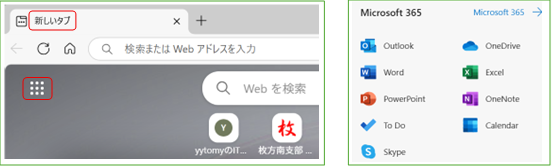
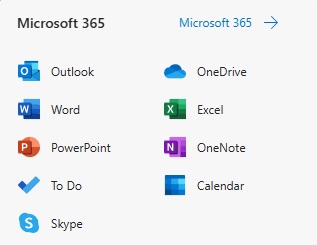
参考までにWeb版OfficeをMicrosoft Edgeで使う方法を説明します。Web版Officeを使うにはEdgeの起動時に、まず下図左のような「新しいタブ」を開きます。次にその下の「9点マーク」を押すと、下図右が出てここから任意のWeb版Officeを開くことができます。Edge起動時に上図左の「新しいタブ」が開かないときは、キーボード:Ctrl + T を押してみてください。
Q.108
(25/7/7 2班 MNさん)
Windows10のサポート期間終了が近くなり、Windows11を使い始めました。エクスプローラで見ると雲のマークのOneDriveというフォルダが現れています。
このフォルダーの使い方を教えてください。
A.108
私は最近Windows11の最新バージョンのPCを購入しましたが、特徴的なのが OneDriveの動きです。新規品の立ち上げは、まずネットに接続して Microsoftアカウントでサインインすることから始めます。すると、OneDriveは勝手に動き出して特異な振る舞いを始めます。
具体的には、初代Windowsからデフォルトで存在する 6つのデータフォルダの内、「デスクトップ・ドキュメント・ピクチャ」の3つがクラウドのOneDriveに移動し、「ダウンロード・ミュージック・ビデオ」の3つが PC内に残ります。Microsoftはこの機能を「フォルダの自動バックアップ」と呼んでいます。
一般の人にとってこんな OneDriveの振る舞いは、ファイルやフォルダの操作をややこしくするだけで、まったく困った機能でしかありません。Microsoftの意図はわずか 5GBのOneDriveを直ぐに満杯にして、追加料金を請求する仕組みでしょう。こんなことを考えながら基本的なPCの立ち上げ作業を終えました。
ここまでで注意したいのは Microsoftアカウント(任意のメールアドレス)と、パスワード(半角の文字・数字・記号のうち2種類以上を含む8文字以上)の入力で、必ずメモを残しておきましょう。その他は画面に出る操作手順に従って、電源を切らずにハイハイと作業を続けるだけです。分からないことがあったらスキップします。ここまでは途中で作業を中断することはできません。
ここから先のOneDriveに関連する作業は、時間をかけて休み休みでもOKです。その主な作業は2つあります。①クラウドに移動している3つのフォルダをPCにダウンロードして本来あるべきところに戻すこと、②OneDriveが不要なら「アカウントのリンク解除」をしてアンインストールすること、この2つです。
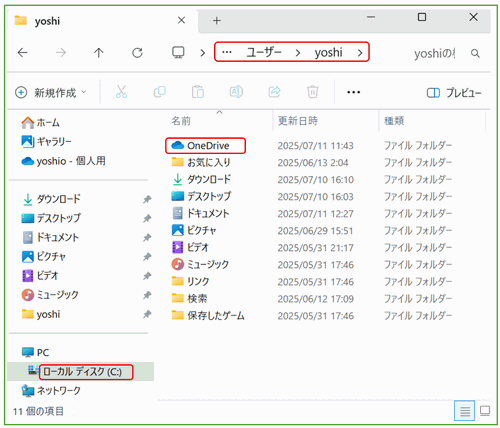
下図はこの①の作業を終えた後の図で、「C:ドライブ」~「ユーザー」~「個人ユーザ名(ここではyoshi)」と辿った図になっており、上方に OneDriveのフォルダが見えています。
その後の作業は 旧データを新PCに移すことと、メールの設定をするぐらいです。ここまで新品PC立ち上げの手順を書きましたが、新品PCを買った人は自身でこの作業をやって欲しいからです。分からなくなったらHP役員のQ&A担当者がお手伝いします。業者は上記の①と②の作業はやってくれません。詳しくは『OneDriveの「自動バックアップ」の挙動を深掘り』を参照してください。
また、中古品には普通Officeは付属していませんが、MicrosoftアカウントでサインインするとWeb版Officeが無料で使えます。詳しいことは次回に説明します。
Q.107
(25/5/18 2班 MNさん)
Office2019のサポート期間が終了に近づいており、更新を考えています。退職後であり、使用頻度も多くありません。Office365のサブスクの案内もありますが高価です。買取りバージョンもサポート期間が短くなってきています。良い対処方法があれば教えてください。
補足)Office とは、Mirosoft社製の統合ソフトのことで、Word、Excel、PowerPoint、Outlook などが含まれています。
A.107
前回の復習として、Office2016と2019のサポート期限が今年の10月14日に迫っています。更新の選択肢をMicrosoft社のWebページなどを活用して何種類か調べました。パソコンの使用環境や習熟度によって選択肢は違うと思いますが、紹介していきます。
1.Windows11とOffice2024を搭載した新しいパソコンを買って使う
この場合 Officeはインストール済であり、2項で説明する買い切り型と比べて比較的安価(参考:2万円程度)の費用で購入できます。(ただし1台限定)
2.Office 2024(買い切り型)
使用しているパソコンがWindows11であることが前提です。
単品でOffice 2024を購入。サポート期間は2029年10月1日までです。
Office Home 2024: 34,480円(最大2台のPC にインストール可能)
3.Microsoft 365(月額または年額払いのサブスクリプション型)
常に最新のOfficeアプリを利用可能な家庭向けプランです。
Microsoft 365 Personal: 年額 21,300円 / 月額 2,130円
(1ユーザーのみ、最大5台のデバイスで使用可能)
4.Web版 Microsoft 365(公式名 Microsoft 365 for the web)
Microsoft製の無料で使用できるWebアプリでMicrosoftアカウントでサインインして使うことができます。高度な機能はありませんがインストールが不要でブラウザから操作でき、通常使用には充分です。なお、ファイルの読み書きがクラウドであるOneDrive経由ですので、戸惑う方が居られるかも知れません。
5.現在使っているパソコンで Officeを継続使用
Windows11へのアップグレードを終えることは必須ですが、セキュリティ―面(Q.106を参照)に充分な注意を払えば今までのOfficeのまま使用を限定して使い続けることもできます。(Officeの継続使用は推奨はできないので不安な方は他項を検討してください)
これらの中で新たなカルチャーとして興味深いのが4項です。Web環境での使用(ブラウザベースのパソコン利用)と、OneDriveの「自動バックアップ」の挙動を深掘りすることに慣れる必要がありますが、利便性の拡大と費用的なメリットも大きいと考えます。
Web版Office起動方法
Edgeで「新しいタブ」を開いて※左上にある「9点ドットメニュー」からサインインすることができます。
※新しいタブを開く方法
「3点マーク」→「設定」→「スタート-ホーム-新しいタブページ」と進む→右ページ「新しいタブページを開く」を選択
または、キーボード:Ctrl + T を押す
Q.106
(25/5/12 2班 MNさん)
Windows10と同時にOffice2019のサポートも終わると聞きました。Windowsは基本ソフトですので、サポート期限後は使わないことが重要だと思いますが、Officeの場合も危険なのでしょうか?
対処方法を教えてください。
A.106
Officeの種類とサポート期限の一覧表が下表です。ここではサポートの終了後のOfficeの扱いの考え方をまとめることにします。Microsoft社はサポート終了が近いOffice2016、2019を使っている場合は、サブスク型のMicrosoft365への移行を薦めています。2024年10月2日に発売したOffice2024に移行する方法もあるようですが、少しづつサポート期間が短くなっています。また、注意しながら古いものを使い続ける、Web版のMicrosoft365に移行するなどの方法もあります。
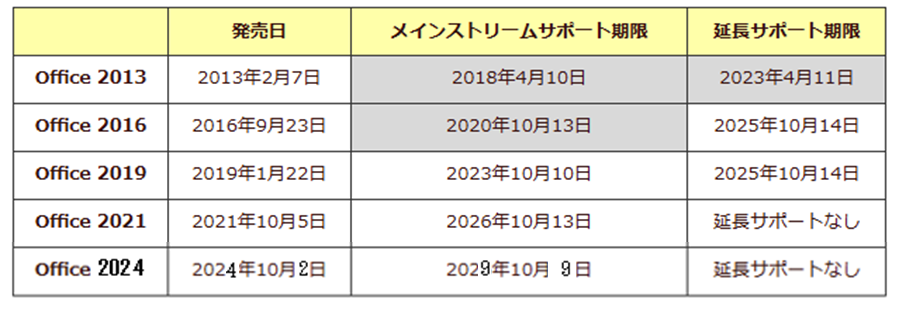
サポートが終了したOfficeを使い続けた場合のリスクとして、セキュリティ脆弱性云々の話がネットには溢れています。ここで、サポート切れのOfficeを使い続けると危険性がどれほどあり、その対策があるかを考えてみます。
Windowsそのものはシステムの基本ソフトですので、サポート期限後は使わないことが大前提です。Officeもビジネス利用では少しでも危険性があれば使用は控えるべきでしょう。一般利用ではWindowsと比べてセキュリティの危険性は低いと考えます。
添付ファイルを開くときは知人からなど問題がないことを確認してクリックしてください。Officeのマクロ機能に潜むマルウェアなどの対策として、クリックしたときに下図のような保護ビューが開き「編集を有効にする」とのボタンが現れますが、これは押さずに文面を読むことをお勧めします。

使用中のメールソフトがOutlook2019以前の場合は、WebメールやOutlook(new)への移行を検討する良いタイミングかと思います。次回に、更新ソフトの種類等を引き続き紹介します。
Q.105
(25/5/2 7班 YNさん)
Windows10を使っており、マイクロソフトからWindows11への更新通知が届いています。更新のしかたを教えてください。
通知は「Windows11,Version24H2の準備ができました」の表示です。このまま「ダウンロードしてインストール」へ進んでいいものでしょうか?
A.105
Windows10のサポートは2025年10月14日に終了し、その後の使用はセキュリティリスクの高まり(サイバー攻撃の標的になりやすい)や、新しいソフトウェアが動作しなくなる可能性など、Web閲覧やメール利用の危険性が増大します。
「設定」~「更新とセキュリティ」~「Windows Update」の画面で「利用可能になったらすぐに最新の更新プログラムを入手する」を「ON」にしていると、デバイスがアップデートの条件を満たしている場合にのみ、この通知がされるようです。すなわち、Windows11へのアップグレード通知が必要なハードウェア要件(TPM2.0、対応CPU、ストレージ容量など)を満たしている場合にのみ表示されるということです。このまま「ダウンロードしてインストール」へ進んでも大丈夫です。
「Windows11へのアップグレードの準備ができました」との表示を確認し、「ダウンロードしてインストール」をクリックします。画面の指示に従って進めると、アップグレードは完了します。ただ、所要時間は長くかかることを認識しておいてください。速く進んでも1時間弱、場合によっては3~4時間を要することもあるようです。メールソフトやブラウザーなど、使っていないソフトを終了させて開始しましょう。
Windows11のアップグレードを行った後に更新後のバージョンを確認するには、スタートボタンから「設定」~「システム」~ 右欄を下にスクロールして最下欄の「バージョン情報」と順に操作して、バージョンが「24H2」となっていればOKです。
補足資料)Windows 11 の仕様、機能、コンピューターの要件
Q.104
(25/5/1 Q&A担当)
Q&A担当の2人で議論中に、多くの皆さんがよく使うOutlookの返信メールに、記号「>」を見たことがないことが話題になりました。
会員の皆さんは在職中に会社から与えられたBecky!で、返信メールにデフォルトで「>」が付いていた記憶があると思います。Outlookでも記号「>」を付けられるか、2人でネットで調べてみました。
A.104
調べてみるとOutlookでも記号「>」を付けられることが分かりました。Outlookの返信メールに記号「>」を付けた例を下図に示します。下図 tomimatsu宛のOutlook メールには「>」が付いていますが、このメールは設定を終えた相手からの『(記号「>」を付けることが)できました! 』という返信メールです。
(注:この説明文と返信メール文の内容に関連性はありません)

上図ではヘッダ部分を少しだけ残して他は茶色線で隠していますが、実際には削除したり、さらに不要部分を整理するとスッキリした返信メールになります。
ここでちょっと注意したいのは、文字列の左に記号「>」が付くのは、テキスト形式のメールへの返信の場合です。HTML形式のメールへの返信には文字列の左端に、「青い縦線」が付きます。この場合でも文意を損なわない範囲で不要部分を整理すると分かりやすい返信メールになります。
さて、このようにOutlookの返信メールに「>」や「青線」を付ける設定は簡単です。Outlookを開いて「ファイル」~「オプション」~「メール」で下図を開き、「返信/転送」の「メッセージに返信するとき」で、「元のメッセージの行頭にインデント記号を挿入する」を選択して、右下の「OK」ボタンを押します。

Q.103
(25/4/22 13班 KNさん)
長い間 GoogleのGmailを、ブラウザで何の設定もせず便利に使っています。最近、このGmailの送信方式がHTML形式になっていることに気がつきました。
一般にはテキスト形式がお薦めということのようですが、その理由と設定方法を教えてください。
A.103
メールの送信方式には「テキスト形式」と「HTML形式」があります。一般のメールもGmailなどのWebメールも、デフォルトはHTML形式となっているので注意してください。HTML形式はメール本文をホームページ形式にするので、容量が増えてウィルス感染の危険性もあります。
特に事情がなければ、メールの送信方式はテキスト形式にしましょう。「テキスト」とは書式がない、言い換えればASCIIコードなどでいう文字のことです。相手には「コード」のみを送り文字の種別や大きさなどを送ることはできません。テキスト形式はこんな古い歴史を引きづってきた事情がありますが、通常のメールのやり取りではそれで充分でしょう。
まず、OutlookをデフォルトのHTML形式からテキスト形式にする方法です。Outlookを開き「ファイル」~「オプション」~「メール」~「メッセージの作成」で、「テキスト形式」を選択します。これで「新しいメール」を作成するとき、「書式設定」タブは新しいデフォルトが「テキスト」になっていることを確認してください。
次に、Gmailをテキスト形式にする方法です。ChromeでGmailを開き「作成」ボタンを押すと、下図「新規メッセージ」画面が出ます。下方の「3点マーク」を押して、サブメニューの「プレーンテキストモード」にチェックします。これで下図の「HTML操作メニュー」はなくなり、以降は自動的にテキスト形式になります。HTML形式に戻したいときは、Gmailを再立ち上げして「3点マーク」から、「プレーンテキストモード」のチェックを外します。

Q.102
(25/4/5 4班 KSさん)
一般に受信したメールでは「差出人名」と「件名」があると、この2つで用件の概要を直感できます。ところが、近頃 のOutlookでは「差出人名」の欄にローマ字や日本語の名前がなく、「メールアドレス」になっているメールをもらうことがあります。「はて!このメールは誰から?」ということになります。
こうなるのは受信側のせいではなく、差出人側の設定がそうなっているはずですが、差出人はそんな事実には気がついていません。メールアドレスから差出人名が分かったときは相手に知らせてあげたいと思いますが、まずは何故そんな表示になるのでしょうか。
A.102
Outlook2019以降ではメール受信画面の「差出人名」欄が、デフォルトで「メールアドレス」になるよう設定されています。また、それ以前のバージョンでもWindowsのバージョンアップなどで「差出人名」欄が「メールアドレス」に変更されることもあるようです。
差出人側でメール設定を下記のように変更することで、差出人名を任意の分かりやすい名前に設定することができます。受信したメールアドレスから相手が分かれば、下記の設定方法を教えてあげましょう。
Outlookトップ画面で「ファイル」タブ ~「アカウントの情報」画面で、「アカウント設定」~「アカウント設定A」~ 下図「アカウント設定」画面になります。

上図で左上方の「メール」タブ ~「変更」をクリックすると下図左になります。ここの「自分の名前」と「アカウント名」が、共に「メールアドレス」になっていることを確認してください。「自分の名前」を分かりやすいローマ字か漢字にして、下方の「次へ」をクリックします。
下図右の画面が表示されたら、下方の「完了」ボタンを押します。これで「自分の名前」が受信メールの「差出人名」として表示されます。この設定後は、自分から自分宛てにメールを送って、思い通りの設定になっていることを確認しましょう。

Q.101
(25/3/28 8班 NIさん)
Outlookの「アドレス帳」を作るのに、受信メールからアドレスを取り込む方法は分かります。ただ、紙などでもらったメールアドレスを「アドレス帳」に手入力する方法がありますか。
ネットで調べると「連絡先」という用語も出てきます。「アドレス帳」と「連絡先」の意味と相互の関連性を教えてください。
A.101
Outlookはもともと電子メールを含む業務管理ソフト(グループウェア)ですが、私たちはその電子メール機能をメールソフトとして使っています。そこには「連絡先」という個人情報を管理する仕組みがあり、アドレス帳を作る方法の一つの手段でもあります。こんな経緯からOutlookのアドレス帳は、2つの方法で作るようになっています。
一つ目は、受信メールに記載された差出人のメールアドレスを取り出す方法です。Outlookの「ホーム」タブの 左欄で「受信トレイ」を選択、中央欄で受信したメールを選択します。そして下図左で示すように、右欄の差出人アドレスを右クリックして現れるメニューから、「Outlookの連絡先に追加」をクリックします。この操作で「名前」「表示名」「電子メールアドレス」から成るアドレス帳に内容が追記されます。
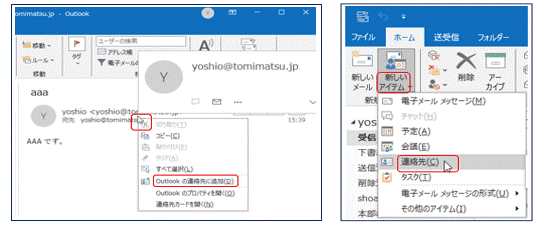
二つ目は、紙などでもらったメールアドレスを手入力する方法です。上図右で示すように、Outlookの「ホーム」ダブで「新しいアイテム」~「連絡先」をクリックすると、何も記述のない白紙の「連絡先」の表が現れます。この表に「姓名・表示名・メール」の3つを記述すると、この3点が既存のアドレス帳に反映されます。
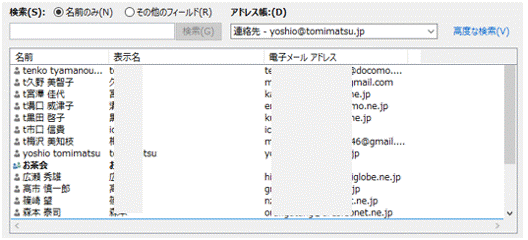
さて、Outlookのアドレス帳を日本語で作ると、見た目は名前の順序がバラバラになり、特定の名前を見つけるのに苦労します。ここで名前の前に英字(ASCIIコード)を付加します。例えば、下図のようにお茶会メンバーに「t」を付けてみました。これで同じメンバーの人が一つにまとまり、名前を探す時間や間違いが大幅に少なくなります。
詳しくは「Outlookのアドレス帳を作成」を参照してください。
Q.100
(25/3/21 4班 KSさん)
Webページの画像と文字をコピーしてWordに貼り付けても、Webページの書式が貼りついてきれいなWord文書になりません。見やすいWord文書にすることができますか。
A.100
Webページは一般に画像と文字列から成っています。こんなWebページをWordに貼り付けるには、取り込みたいWebページのすべてを選択して、まずは普通に「Ctrl+C, Ctrl+V」などでWordに貼り付けます。
Word画面に取り込んだWebページのすべてを選択して、下図のようにWordの「ホーム」タブの「すべての書式をクリア」アイコンをクリックします。この操作でWordのデフォルト設定以外の書式はすべてクリアされます。その後、必要ならWord特有の書式を設定することは自由です。
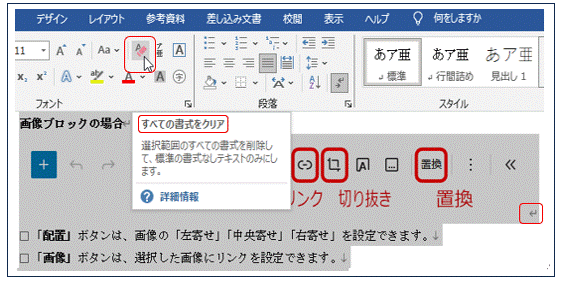
ただ、WordPressの技術解説ページの多くは、Webページの制作を容易にするために、画像を大きくしてその右端に「Enter」を入れて、文字は画像の下に書くなど一般のWebページと異なる手法を採っていることが多いようです。このあたりを注意して画像を選択して、「レイアウトオプション」を「四角形」にして、画像の大きさと文字の大きさのバランスに注意すれば、容易に見やすいWord文書になります。
詳しくは「WebページをWord にコピーして編集」を参照してください。
Q.99
(25/1/6 7班 HTさん)
大量の写真がメール本文にURLコピーで送られてきました。このURLから実写真を自PCに取り込む方法が分かりません。操作方法を教えてください。
A.99
本文に貼り付けられたURLは「共有リンク」とよばれ写真そのものは含まれていませんが、写真の存在場所の情報が含まれています。この時点で写真はまだ送り主が管理するサーバの中にあります。受信した人はこの URLをクリックして、写真だけのWebページを開くことができます。一つの写真をクリックすると拡大表示され、手マークで示す「>」をクリックして、スライドショーのように個々の写真を観ることができます。
送信者のサーバの中にある写真すべてを自PC内に取り込むには、画面右上の「3点マーク」をクリックして「すべてダウンロード」を選択します。これで送信者のサーバにある写真は、自PCの「ダウンロード」フォルダに、 zipファイルとしてダウンロードされます。
次に、自PCの「ダウンロード」フォルダにある zipファイルを右クリックして、「すべて展開」をクリックします。展開画面が出るので「参照」をクリック し展開先を(文字入力なしで)指定して、下方の「展開」をクリックします。これで送られてきた写真が jpg形式で、フォルダに収められデスクトップに表示されます。
詳しくは、<IT情報>の「メール本文の URL(共有リンク)から写真を取り出す」を参照してください。
記事がよければ「いいね!マーク」のクリックをお願いします